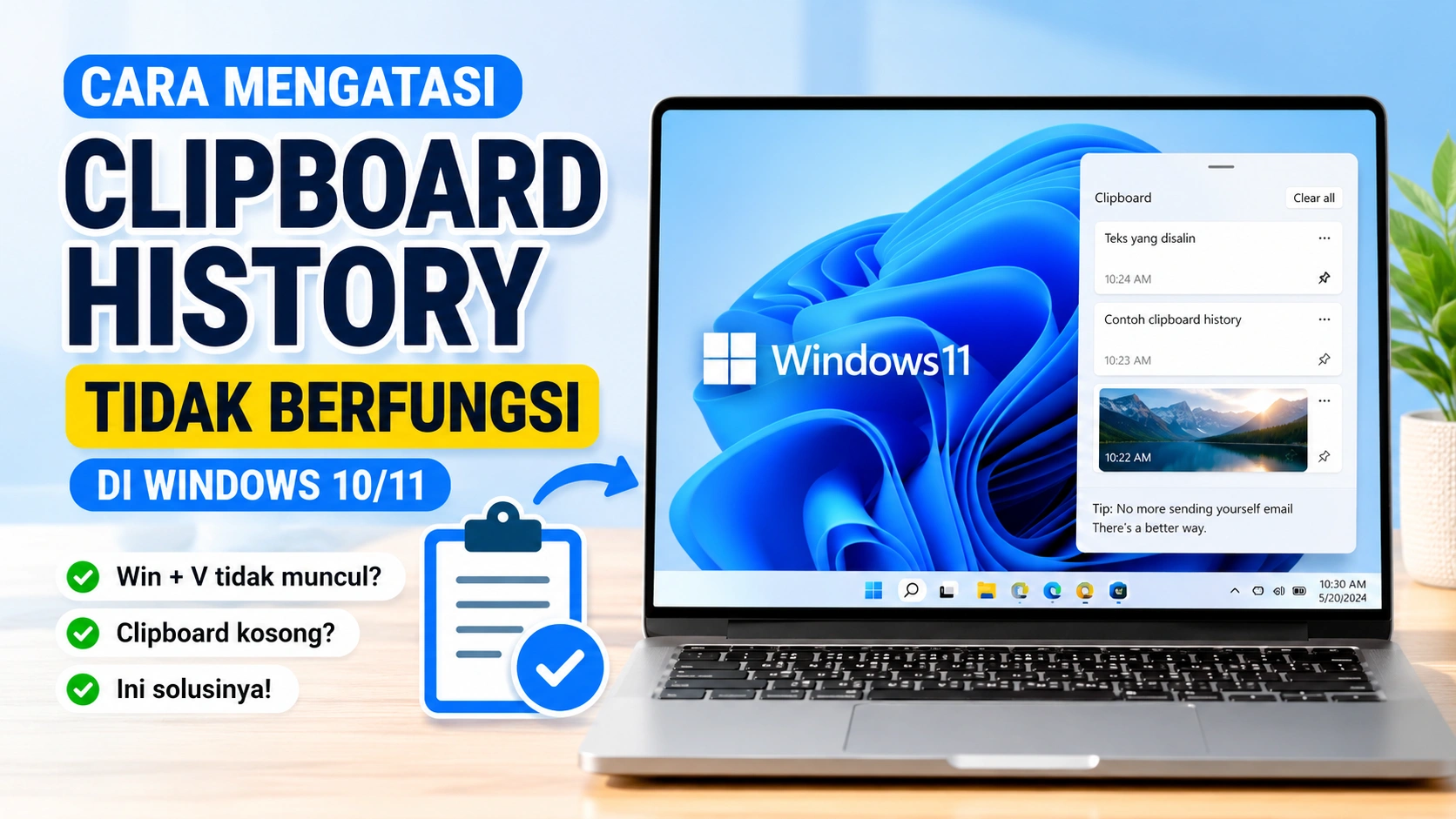
Clipboard History yang tidak berfungsi di Windows 10 atau Windows 11 sering menjadi masalah yang mengganggu, terutama saat kamu sering melakukan copy-paste. Fitur ini seharusnya memungkinkan kamu melihat riwayat teks yang pernah disalin dengan tombol Win + V, tetapi dalam beberapa kasus fitur ini tidak muncul atau tidak menyimpan data sama sekali.
Masalah ini bisa disebabkan oleh fitur yang belum aktif, gangguan sistem, hingga pengaturan Windows yang memblokir Clipboard History. Berikut panduan lengkap untuk memperbaikinya secara cepat dan aman.
Penyebab Clipboard History Tidak Berfungsi di Windows
Clipboard History tidak berfungsi di Windows biasanya disebabkan oleh fitur yang belum diaktifkan, gangguan pada sistem, atau pengaturan Windows yang membatasi fitur tersebut. Masalah ini umumnya dapat diperbaiki dengan beberapa langkah sederhana, seperti mengaktifkan fitur Win + V, merestart Windows Explorer, serta memeriksa pengaturan sistem dan registry.
Sebelum melakukan perbaikan, penting untuk mengetahui penyebab utamanya:
- Clipboard History belum diaktifkan
- Windows Explorer mengalami error
- Sistem Windows membatasi fitur melalui Group Policy
- Registry Windows menonaktifkan Clipboard History
- Bug setelah update Windows
- Service clipboard mengalami gangguan atau crash
Cara Mengatasi Clipboard History Tidak Berfungsi
Berikut beberapa solusi paling efektif yang bisa kamu lakukan satu per satu untuk mengatasi masalah Clipboard History tidak berfungsi di Windows, mulai dari mengaktifkan fitur, memeriksa pengaturan sistem, hingga memperbaiki error pada Windows Explorer, registry, dan service clipboard.
1. Aktifkan Clipboard History di Windows
Fitur ini sering dalam keadaan OFF secara default.
Langkah:
- Tekan Win + I
- Masuk ke System > Clipboard
- Aktifkan:
- ✔ Clipboard History
Atau tekan:
- Win + V → lalu pilih Turn on
2. Restart Windows Explorer
Bug ringan pada Explorer bisa membuat Win + V tidak muncul.
Caranya:
- Tekan Ctrl + Shift + Esc
- Cari Windows Explorer
- Klik kanan → Restart
3. Aktifkan Clipboard via Registry (Windows Fix)
Jika fitur masih tidak jalan, aktifkan manual melalui registry:
- Tekan Win + R → ketik
regedit - Masuk ke:
HKEY_CURRENT_USER\Software\Microsoft\Clipboard
- Set value berikut:
EnableClipboardHistory = 1EnableCloudClipboard = 1
4. Aktifkan Policy Clipboard (Windows Pro & Home Fix)
Jika diblokir sistem:
- Tekan Win + R →
gpedit.msc - Masuk ke:
Computer Configuration > Administrative Templates > System > OS Policies
- Aktifkan:
- ✔ Allow Clipboard History
- ✔ Allow Cross-device Clipboard
5. Restart Service Clipboard (Cbdhsvc)
Kadang service Windows crash.
Langkah:
- Tekan Win + R →
services.msc - Cari service terkait:
- Clipboard User Service (cbdhsvc)
- Restart service tersebut
6. Update Windows
Bug Clipboard sering muncul di versi lama Windows.
- Settings → Windows Update
- Klik Check for updates
7. Reset Sistem (DISM & SFC Fix)
Jika masih error, gunakan repair system:
Buka CMD sebagai Admin lalu jalankan:
sfc /scannow
Lalu:
DISM /Online /Cleanup-Image /RestoreHealth
Solusi Cepat (Rekomendasi)
Jika kamu ingin cara paling cepat untuk mengatasi Clipboard History yang tidak berfungsi di Windows, kamu bisa mencoba langkah sederhana berikut:
- Aktifkan fitur Win + V
- Restart Windows Explorer melalui Task Manager
- Restart PC kamu
Dalam banyak kasus, kombinasi langkah ini sudah cukup untuk mengembalikan fungsi Clipboard History seperti semula. Bahkan, sekitar 90% masalah dapat langsung teratasi tanpa perlu pengaturan lanjutan.
Tips Agar Clipboard History Tidak Error Lagi di Windows
Agar fitur Clipboard History (Win + V) tetap berjalan lancar tanpa gangguan, kamu perlu menjaga pengaturan sistem dan kebiasaan penggunaan Windows tetap stabil. Berikut beberapa tips penting yang bisa kamu terapkan.
1. Pastikan Fitur Selalu Aktif
Selalu cek kembali pengaturan Clipboard History di Settings > System > Clipboard agar tidak nonaktif setelah update atau perubahan sistem.
2. Rutin Update Windows
Update Windows secara berkala untuk menghindari bug yang dapat memengaruhi fitur clipboard dan sistem lainnya.
3. Hindari Aplikasi Optimizer Berlebihan
Beberapa aplikasi cleaner atau optimizer bisa mematikan service penting Windows secara tidak sengaja, termasuk clipboard service.
4. Jangan Sering Ubah Registry
Perubahan registry yang tidak tepat dapat menyebabkan fitur Windows tidak stabil, termasuk Clipboard History.
5. Restart Windows Secara Berkala
Restart membantu menyegarkan service sistem seperti Explorer dan clipboard agar tetap bekerja normal.
6. Gunakan Akun Microsoft (Opsional)
Jika ingin sinkronisasi clipboard antar perangkat, gunakan akun Microsoft dan aktifkan fitur sync clipboard.
7. Periksa Background Service
Pastikan service seperti Clipboard User Service (cbdhsvc) tidak dimatikan oleh sistem atau aplikasi pihak ketiga.
Dengan menjaga pengaturan tetap aktif, rutin update Windows, dan menghindari perubahan sistem yang tidak perlu, Clipboard History akan tetap stabil dan jarang mengalami error.
Kesimpulan
Clipboard History tidak berfungsi di Windows biasanya bukan masalah serius. Sebagian besar kasus hanya karena fitur belum aktif atau terjadi bug ringan pada Windows Explorer. Dengan mengikuti langkah di atas, fitur Win + V biasanya akan kembali normal tanpa perlu instal ulang Windows.