



Ketika komputer tiba-tiba gagal masuk ke Windows dan menampilkan pesan Boot Error 0xc000000f, itu menandakan ada masalah pada proses startup sistem. Error ini cukup sering muncul pada pengguna Windows 10 maupun Windows 11.
Biasanya, kondisi ini membuat perangkat tidak bisa masuk ke desktop dan hanya berhenti di layar recovery. Meski terlihat serius, error ini masih bisa diperbaiki dengan beberapa langkah sederhana tanpa harus langsung melakukan instal ulang.
Apa Itu Boot Error 0xc000000f?
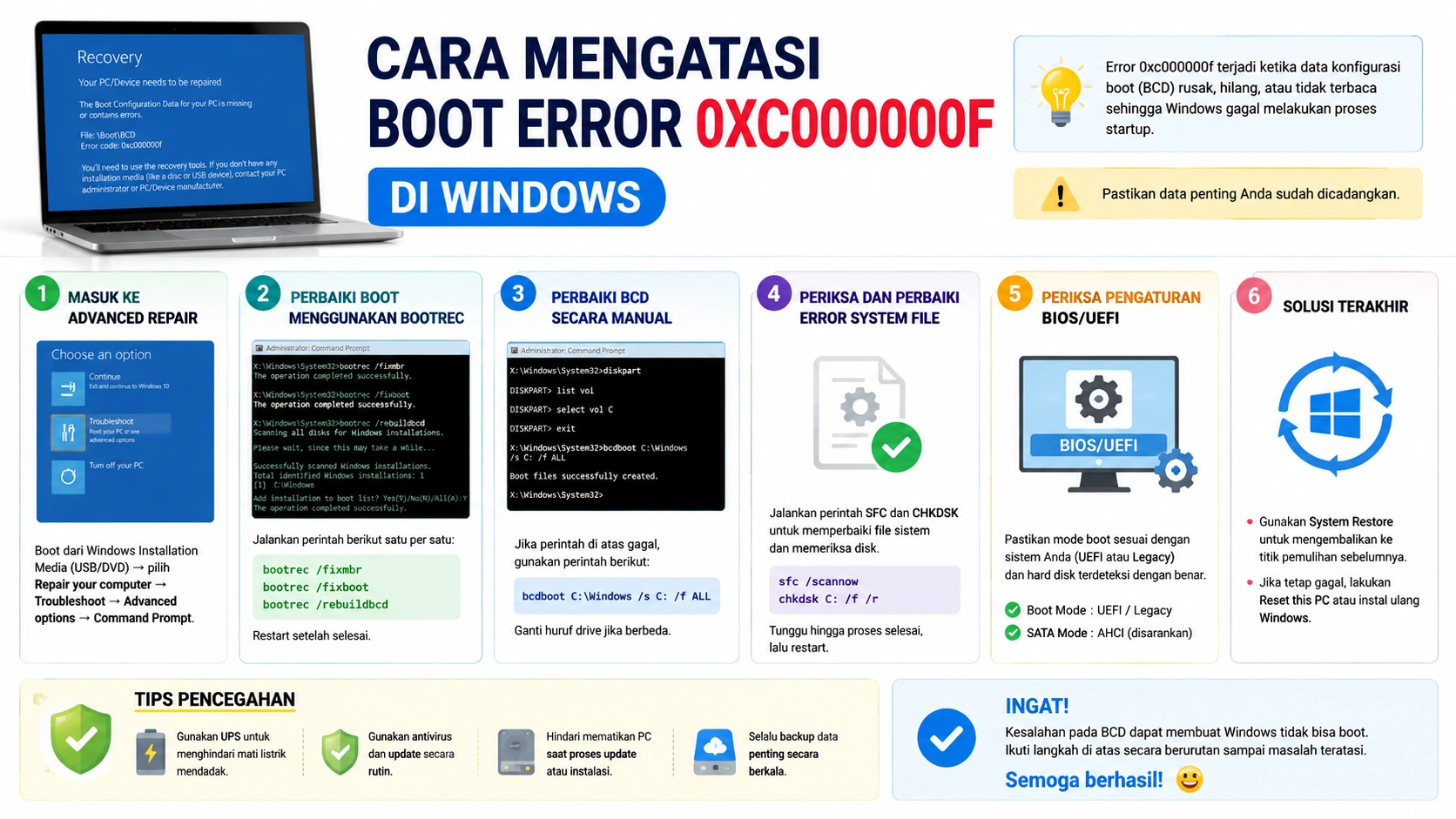
Boot Error 0xc000000f adalah kondisi ketika Windows gagal membaca Boot Configuration Data (BCD), yaitu data penting yang mengatur proses booting sistem operasi. Akibatnya, komputer tidak dapat memulai Windows dengan normal dan berhenti pada layar error atau recovery. Masalah ini biasanya disebabkan kerusakan file boot, update gagal, atau gangguan pada hard disk.
Jika BCD rusak, hilang, atau tidak terbaca, Windows tidak dapat mengetahui cara memulai sistem, sehingga proses boot gagal dan menampilkan pesan error tersebut pada layar komputer dengan jelas sering terjadi.
Penyebab Boot Error 0xc000000f
Ada beberapa faktor yang sering menjadi pemicu error ini, antara lain:
1. File Boot Rusak atau Hilang
Kerusakan BCD dapat terjadi akibat mati listrik mendadak, serangan virus, atau sistem crash yang merusak file boot sehingga Windows gagal memulai proses startup sistem operasi.
2. Update Windows Bermasalah
Proses update yang tidak selesai dengan benar dapat mengganggu file sistem penting, termasuk boot configuration, sehingga Windows menjadi error saat proses startup dan tidak bisa berjalan normal.
3. Kerusakan pada SSD atau Hard Disk
Bad sector atau kerusakan hardware dapat membuat file boot tidak dapat diakses dengan benar, sehingga sistem gagal membaca data penting dan Windows tidak bisa melakukan proses startup.
4. Perubahan Mode BIOS
Perubahan mode UEFI ke Legacy atau sebaliknya sering menyebabkan sistem gagal membaca boot loader karena struktur partisi dan konfigurasi boot menjadi tidak sesuai dengan pengaturan BIOS yang digunakan.
5. Kesalahan Instalasi atau Cloning
Proses cloning sistem yang tidak sempurna dapat merusak struktur boot Windows karena data bootloader tidak tersalin dengan benar, sehingga sistem tidak bisa melakukan proses startup normal.
Tanda-Tanda Error 0xc000000f
Beberapa gejala yang biasanya muncul:
- Laptop tidak bisa masuk ke Windows
- Muncul pesan recovery dengan kode error
- Sistem berhenti di layar hitam
- Windows gagal loading sepenuhnya
Cara Mengatasi Boot Error 0xc000000f
1. Cek Pengaturan BIOS
Masuk ke BIOS dengan menekan tombol F2 / DEL / ESC, lalu periksa:
- Apakah SSD atau HDD masih terdeteksi
- Pastikan “Windows Boot Manager” menjadi prioritas utama
- Gunakan mode boot yang sesuai (UEFI atau Legacy)
2. Lepaskan Perangkat Tambahan
Cabut semua perangkat seperti:
- Flashdisk
- Hard disk eksternal
- Kartu memori
Ini untuk memastikan sistem tidak salah membaca perangkat boot.
3. Gunakan Media Instalasi Windows
Jika masih gagal masuk, gunakan USB installer Windows lalu pilih:
Repair your computer → Troubleshoot → Advanced Options
4. Perbaiki Boot dengan Command Prompt
Jalankan perintah berikut:
chkdsk c: /f /r
Lalu lanjutkan:
bootrec /fixmbr
bootrec /fixboot
bootrec /scanos
bootrec /rebuildbcd
5. Jika Muncul Error Access Denied
Gunakan perintah ini terlebih dahulu:
bootsect /nt60 sys
Setelah itu ulangi perintah bootrec.
6. Perbaikan EFI (Untuk Sistem UEFI)
Jika laptop menggunakan UEFI:
diskpart
list vol
Cari partisi EFI (FAT32), lalu:
select vol X
assign letter=Z
exit
Kemudian jalankan:
bcdboot C:\Windows /s Z: /f UEFI
Cara Mencegah Error 0xc000000f Muncul Lagi
Agar masalah ini tidak terulang:
- Hindari mematikan laptop secara paksa
- Rutin cek kesehatan SSD/HDD
- Jangan sering ubah setting BIOS tanpa alasan
- Pastikan update Windows berjalan stabil
- Backup data penting secara berkala
Kesimpulan
Boot Error 0xc000000f adalah masalah pada sistem boot Windows yang biasanya disebabkan oleh kerusakan BCD atau gangguan pada media penyimpanan. Meskipun terlihat rumit, error ini bisa diperbaiki dengan beberapa langkah seperti repair boot, pengaturan BIOS, hingga perbaikan EFI.
Jika semua cara tidak berhasil, kemungkinan terakhir adalah reinstall Windows atau mengganti storage yang bermasalah.