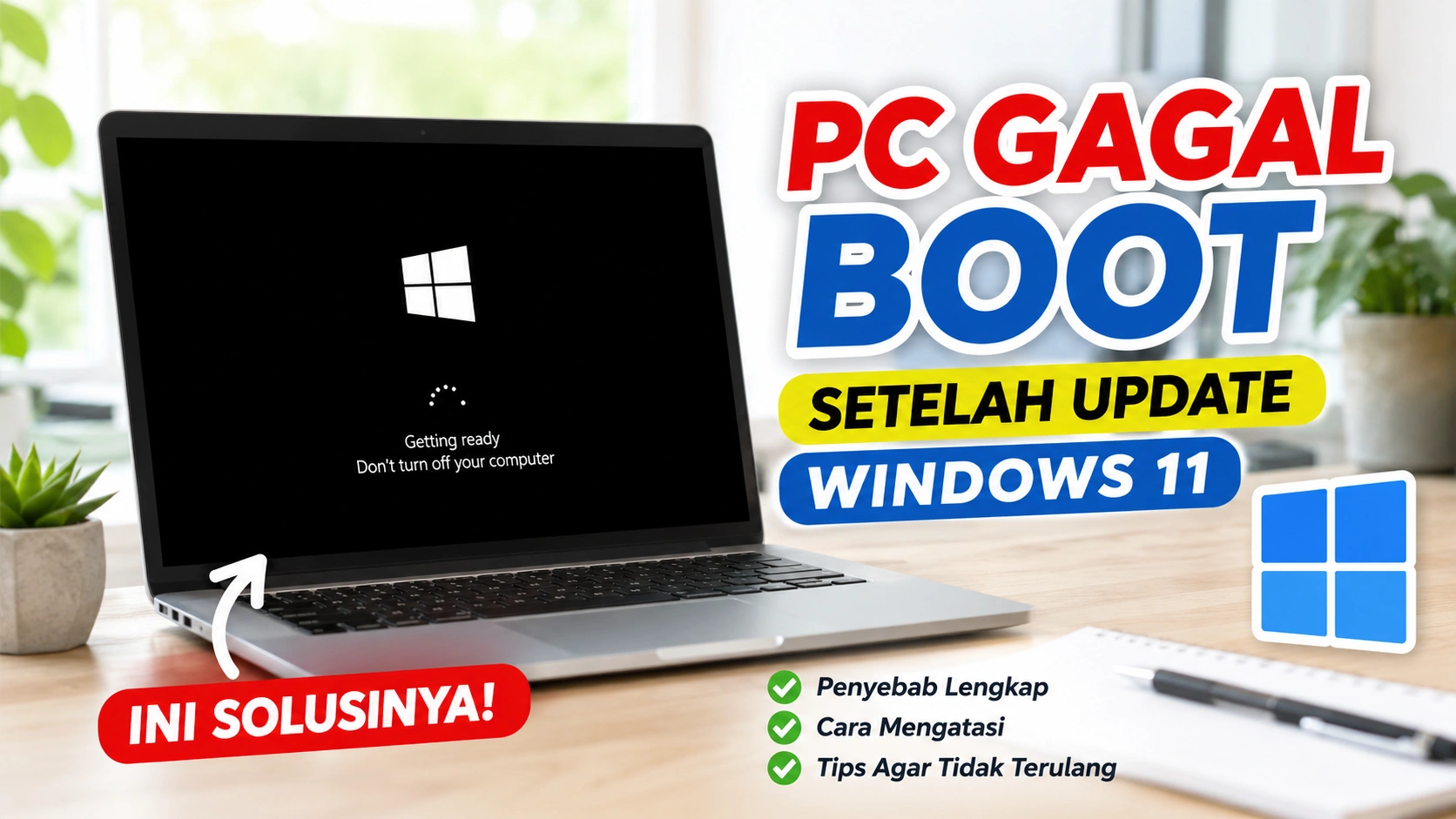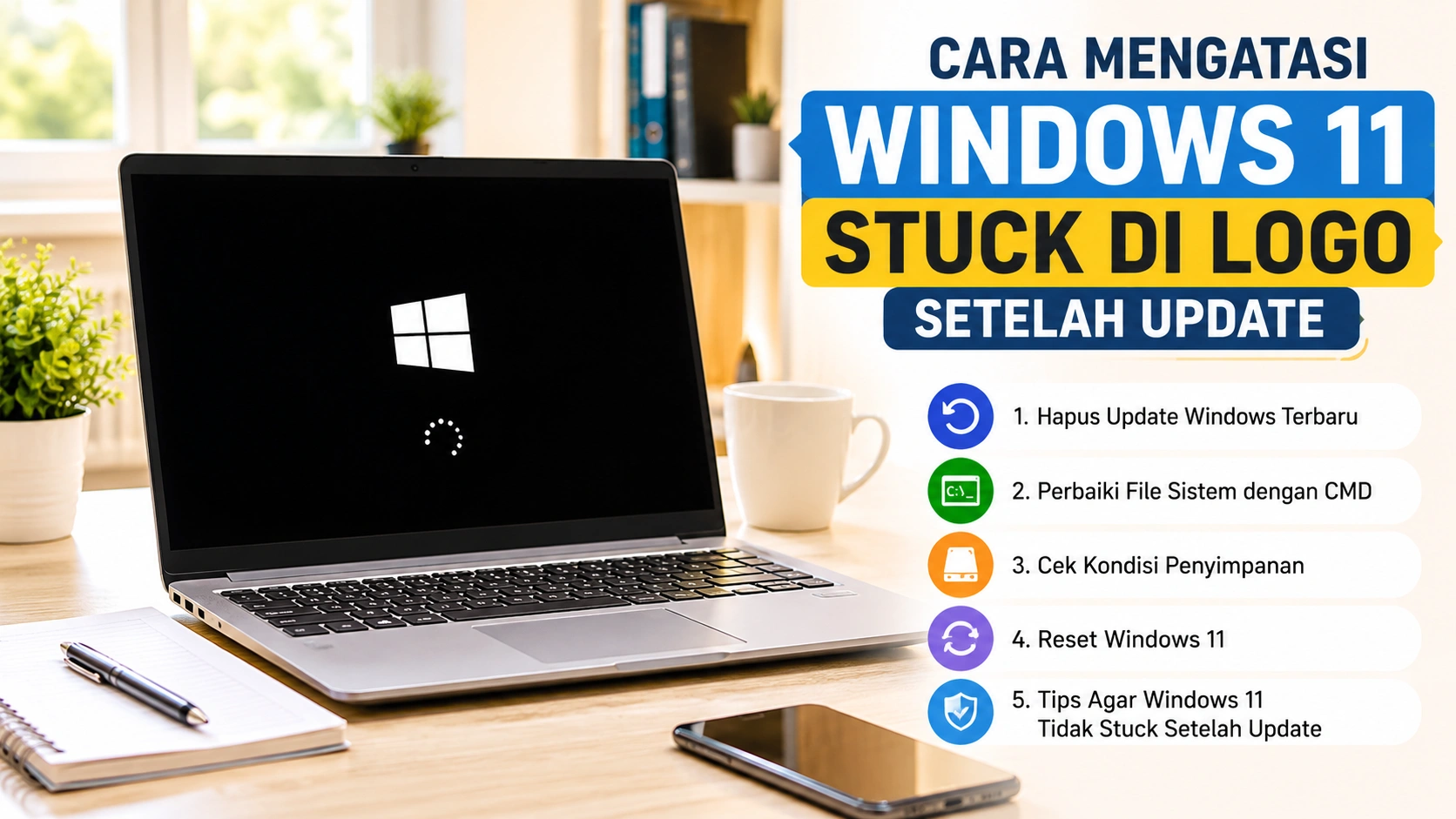




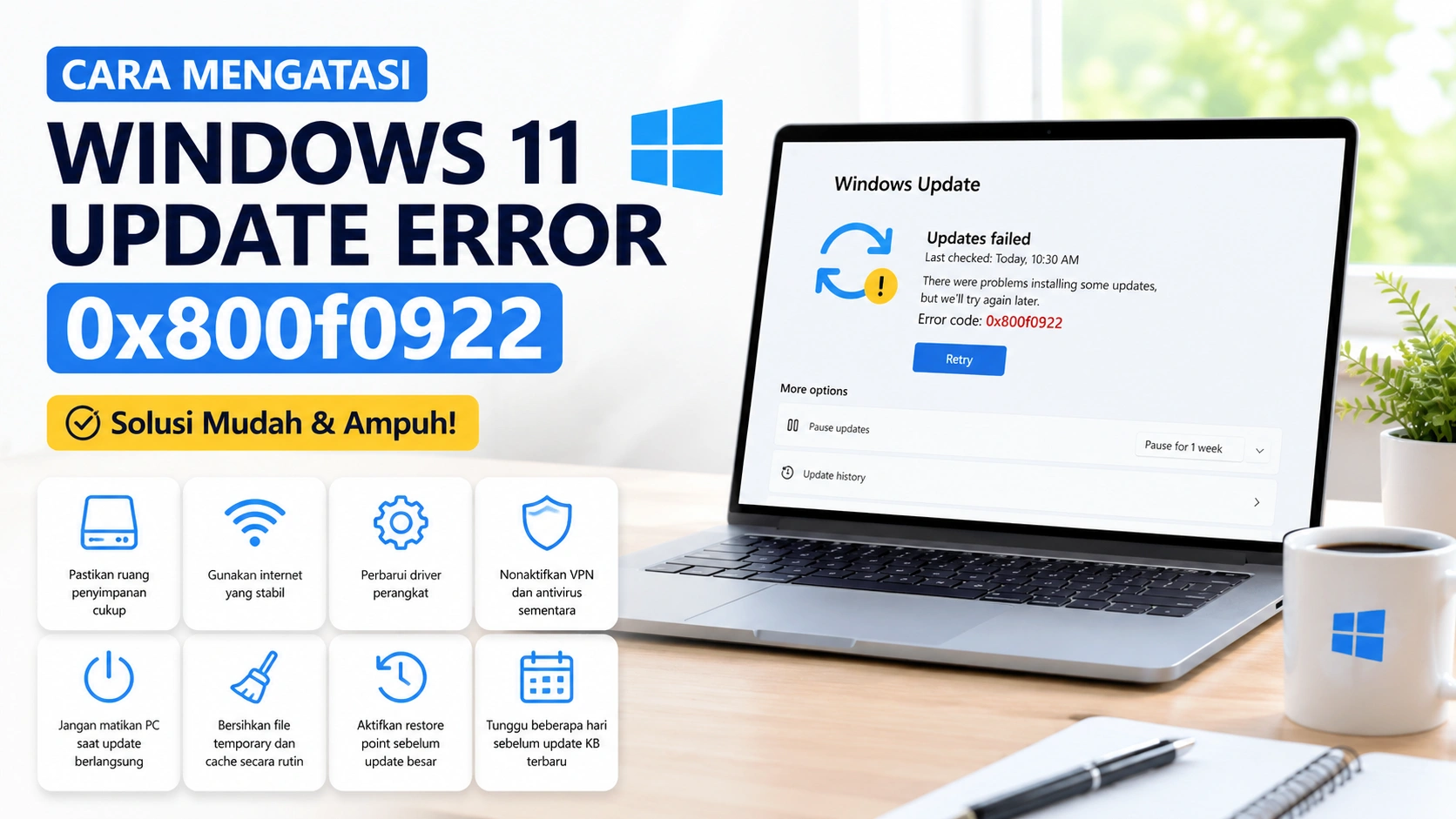
Error 0x800f0922 pada Windows 11 biasanya muncul ketika proses update KB gagal di tengah jalan. Masalah ini sering terjadi saat Windows mencoba menginstall pembaruan kumulatif namun tidak dapat menyelesaikan proses instalasi. Akibatnya, update berhenti, rollback otomatis terjadi, atau PC terus restart saat update berlangsung.
Error ini cukup umum terjadi setelah update KB terbaru dan biasanya berhubungan dengan koneksi server Microsoft, partisi sistem penuh, atau file update yang rusak. Untungnya, ada beberapa cara yang bisa dilakukan untuk memperbaikinya tanpa reinstall Windows.
Penyebab Error 0x800f0922 di Windows 11
Beberapa penyebab utama error ini antara lain:
1. Partisi System Reserved Penuh
Partisi sistem di Windows 11 harus memiliki ruang kosong yang cukup agar proses update dapat berjalan dengan normal. Jika partisi System Reserved atau EFI terlalu penuh, Windows tidak dapat menyalin file update penting sehingga muncul error seperti 0x800f0922.
2. Koneksi ke Server Microsoft Gagal
Penggunaan VPN atau firewall tertentu dapat menghambat koneksi Windows 11 ke server Microsoft. Akibatnya, proses download dan instalasi update KB menjadi gagal karena sistem tidak dapat mengakses file pembaruan dengan sempurna.
3. File Windows Update Rusak
Cache update yang rusak atau corrupt dapat membuat Windows 11 gagal membaca file pembaruan dengan benar. Akibatnya, proses instalasi update KB berhenti di tengah jalan dan memunculkan berbagai kode error saat update berlangsung.
4. .NET Framework Bermasalah
Beberapa update pada Windows 11 memerlukan komponen .NET Framework yang aktif dan berjalan normal. Jika fitur tersebut nonaktif atau mengalami kerusakan, proses instalasi update KB bisa gagal dan memunculkan error seperti 0x800f0922.
5. File Sistem Corrupt
Kerusakan file sistem pada Windows 11 dapat mengganggu proses update sehingga instalasi KB gagal dilanjutkan. File yang corrupt membuat Windows tidak mampu membaca atau mengganti komponen sistem yang dibutuhkan selama pembaruan berlangsung.
Cara Mengatasi Error 0x800f0922
1. Nonaktifkan VPN dan Antivirus Sementara
Jika menggunakan VPN atau antivirus pihak ketiga:
- Disconnect VPN
- Disable antivirus sementara
- Restart PC lalu coba update kembali
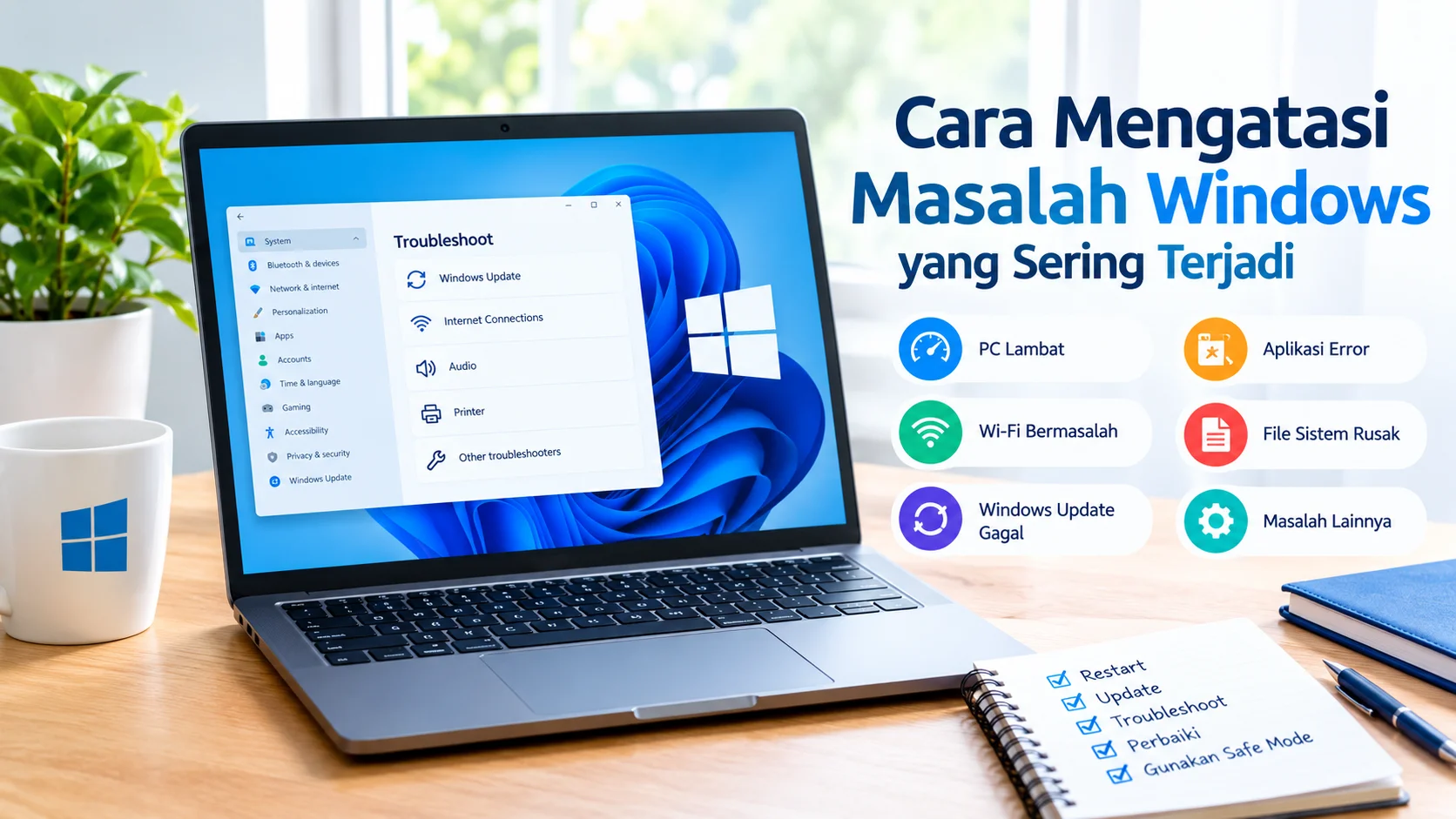
2. Jalankan Windows Update Troubleshooter
Langkahnya:
- Buka Settings
- Pilih System → Troubleshoot
- Klik Other troubleshooters
- Jalankan Windows Update
Tool ini akan memperbaiki masalah dasar secara otomatis.
3. Bersihkan Cache Windows Update
Buka CMD sebagai Administrator lalu jalankan:
net stop wuauserv
net stop bits
Hapus isi folder:
C:\Windows\SoftwareDistribution
Kemudian aktifkan kembali service:
net start wuauserv
net start bits
4. Aktifkan .NET Framework
- Buka Control Panel
- Pilih Programs and Features
- Klik Turn Windows features on or off
- Centang:
- .NET Framework 3.5
- .NET Framework 4.8 Advanced Services
Restart komputer setelah selesai.
5. Jalankan SFC dan DISM
Perbaiki file sistem dengan CMD Administrator:
sfc /scannow
Lanjutkan:
DISM /Online /Cleanup-Image /RestoreHealth
6. Install Update KB Secara Manual
Jika update otomatis tetap gagal:
- Download file KB dari Microsoft Update Catalog
- Pilih versi sesuai sistem Windows 11 Anda
- Install secara manual
Tips Agar Update Windows 11 Tidak Error
Agar proses update pada Windows 11 berjalan lancar dan minim masalah, lakukan beberapa langkah berikut:
- Pastikan ruang penyimpanan masih cukup sebelum update
- Gunakan koneksi internet yang stabil
- Update driver perangkat secara rutin
- Nonaktifkan VPN dan antivirus sementara saat update
- Jangan mematikan PC ketika proses update berlangsung
- Bersihkan file temporary dan cache Windows secara berkala
- Aktifkan restore point sebelum menginstall update besar
- Tunggu beberapa hari sebelum memasang update KB terbaru untuk menghindari bug awal rilis
Kesimpulan
Error 0x800f0922 pada Windows 11 umumnya terjadi karena partisi sistem penuh, cache update rusak, koneksi ke server Microsoft terganggu, atau file sistem mengalami kerusakan. Dengan membersihkan cache Windows Update, mengaktifkan .NET Framework, memperbaiki file sistem, dan memastikan koneksi internet stabil, proses update KB biasanya dapat kembali berjalan normal tanpa perlu install ulang Windows.