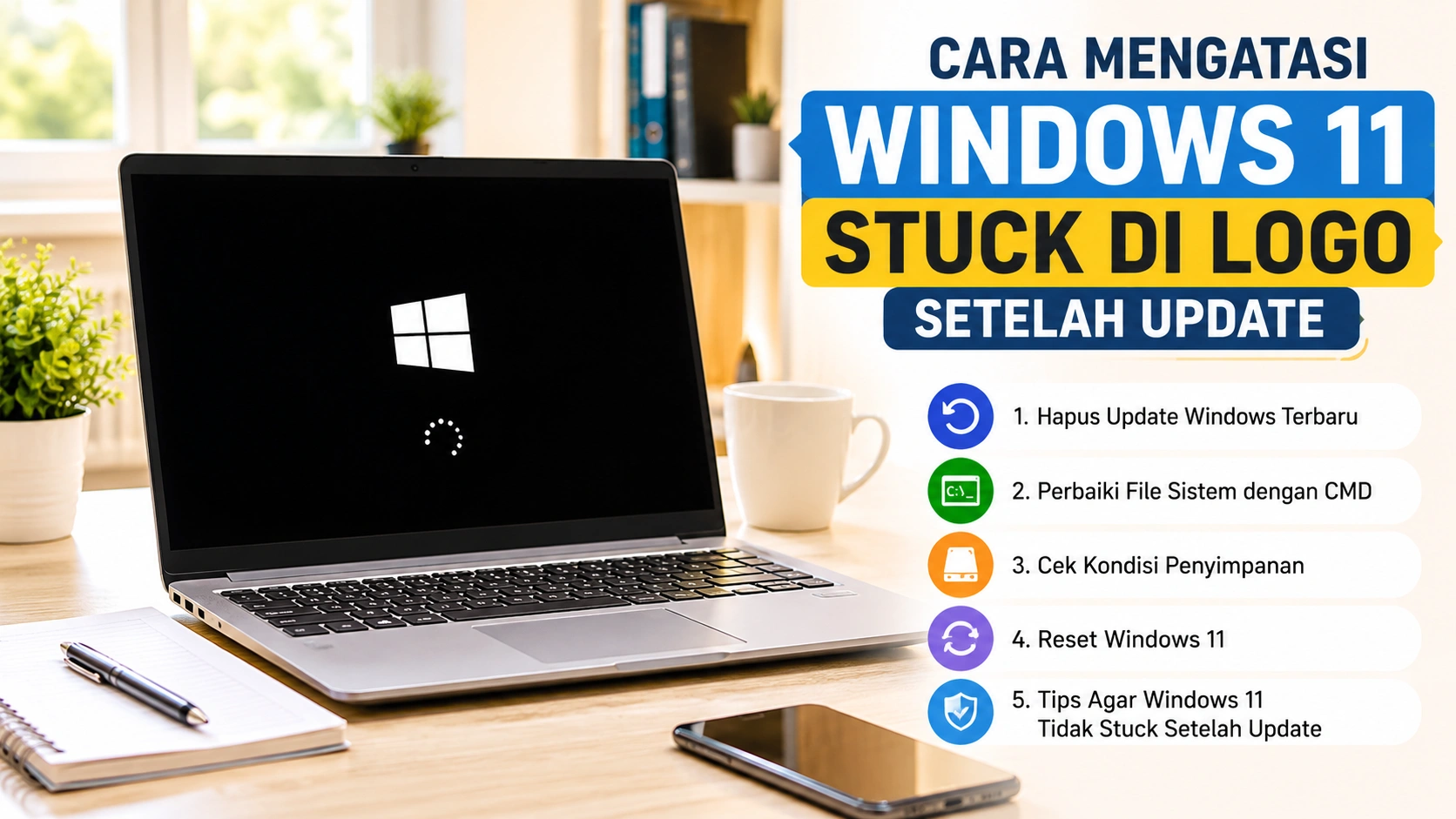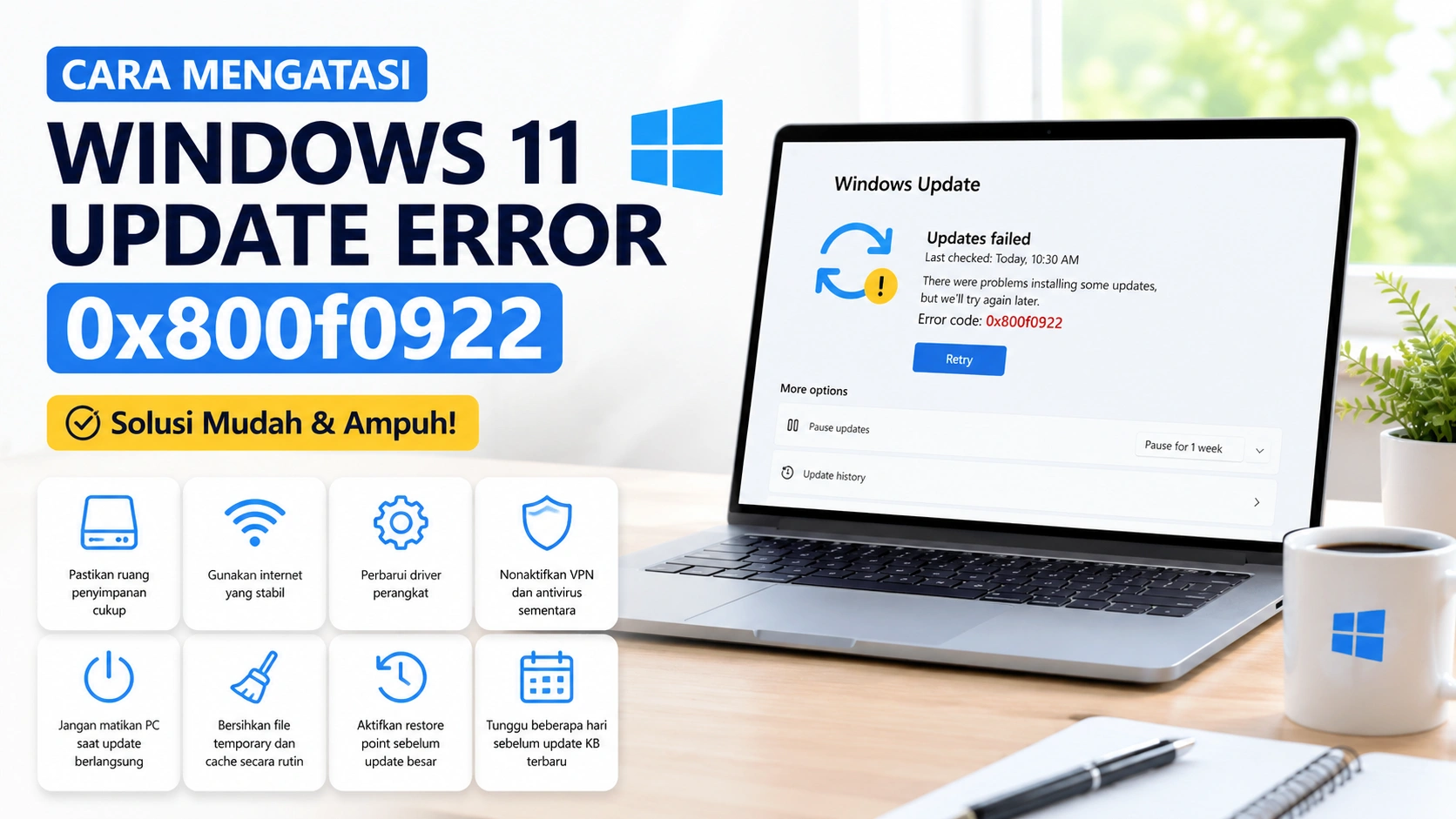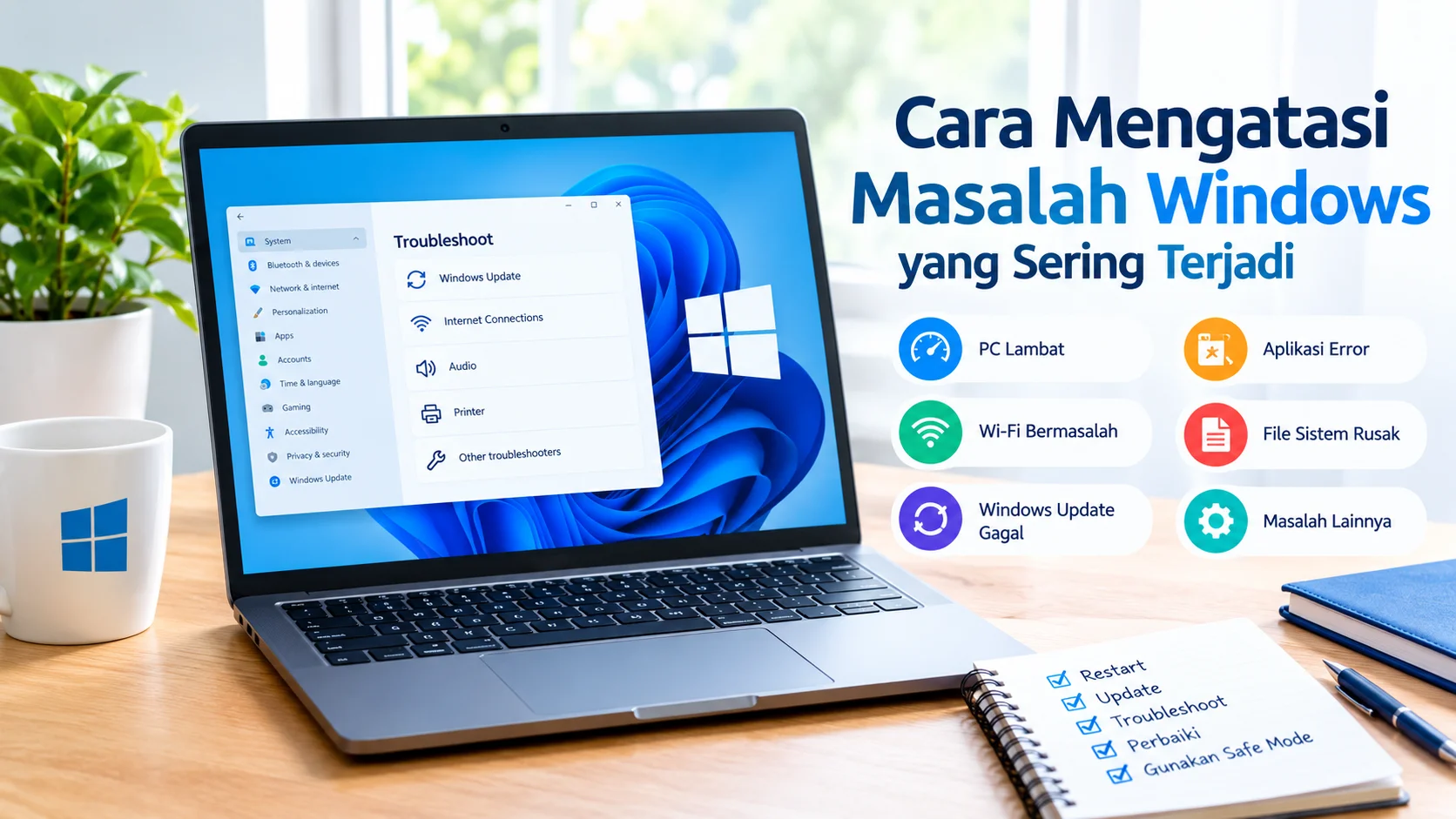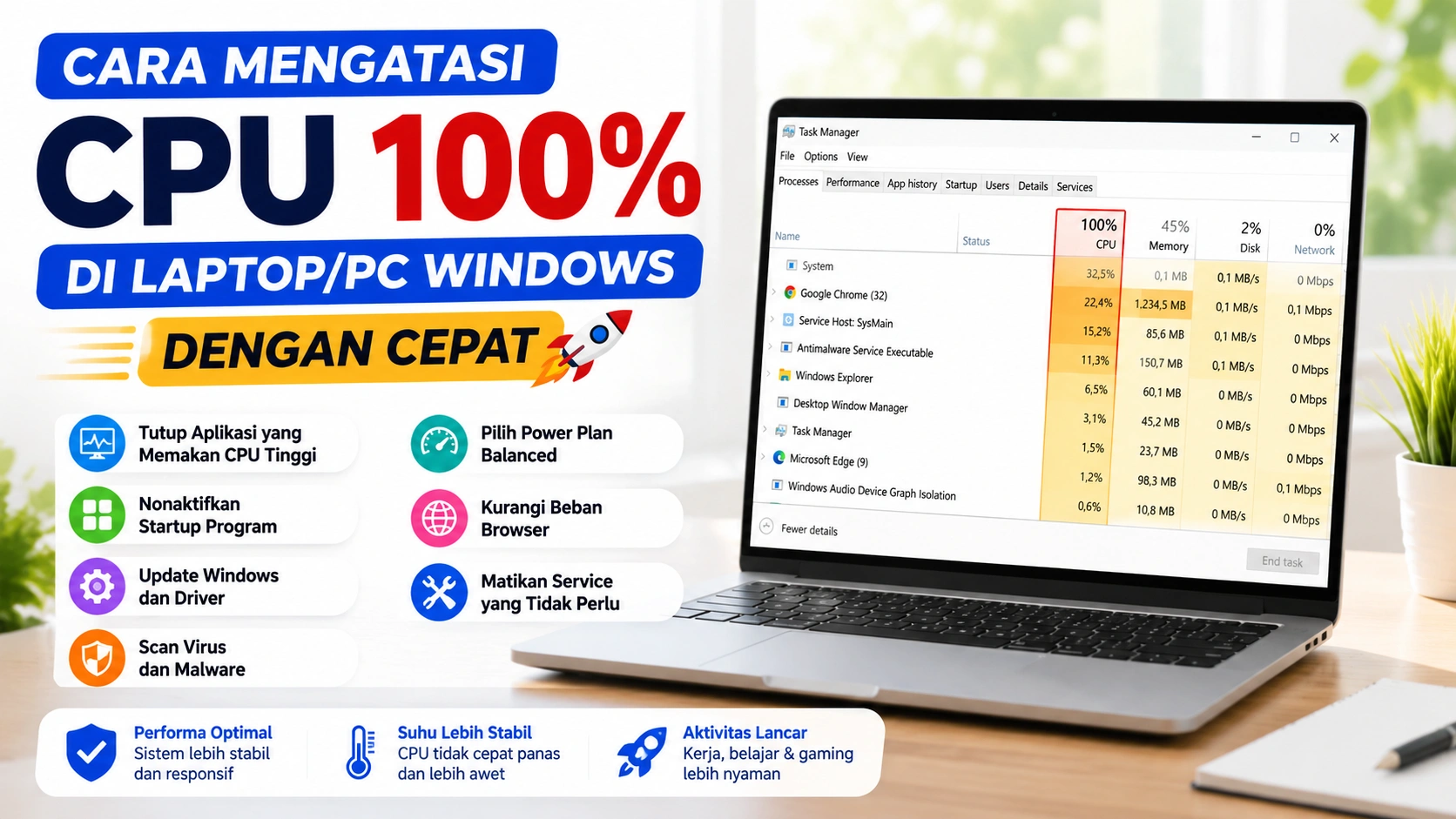




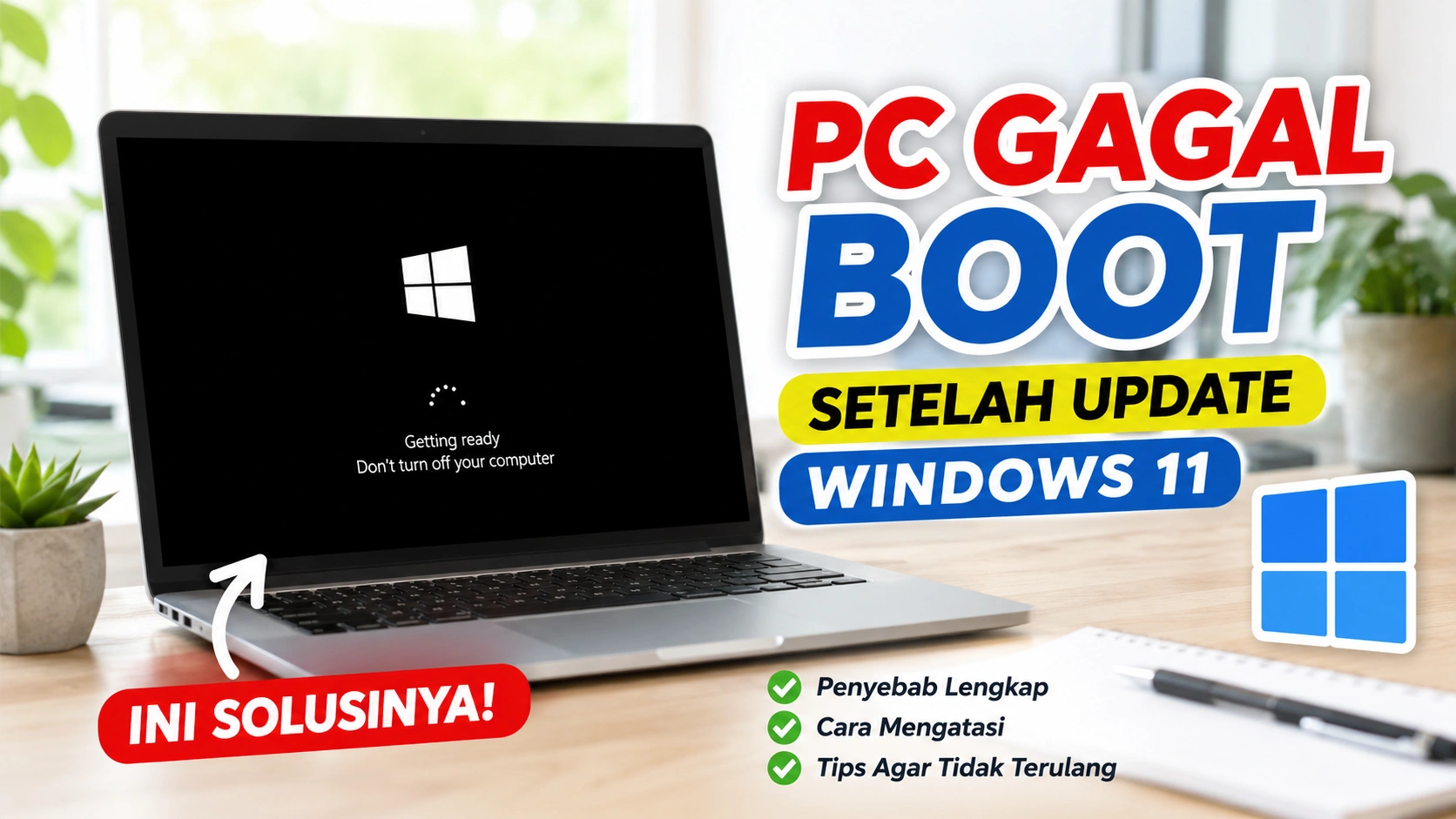
Update Windows 11 biasanya dilakukan supaya sistem jadi lebih aman, lebih stabil, dan performanya meningkat. Tapi kenyataannya, tidak semua proses update berjalan mulus. Ada kalanya setelah update selesai, PC justru tidak mau masuk ke Windows sama sekali.
Kondisi ini sering bikin panik. Komputer hanya berhenti di logo Windows, layar jadi hitam, atau bahkan terus melakukan restart tanpa henti. Masalah seperti ini cukup sering terjadi, terutama setelah update besar Windows 11.
Kabar baiknya, masalah ini sebenarnya bisa diperbaiki tanpa harus langsung instal ulang Windows. Kita hanya perlu tahu penyebabnya dan langkah yang tepat untuk mengatasinya.
Kenapa PC Bisa Gagal Boot Setelah Update Windows 11?
Setelah update, Windows melakukan banyak perubahan di sistem. Mulai dari file inti, driver, sampai konfigurasi boot. Nah, di proses inilah masalah biasanya muncul.
1. File boot rusak atau tidak lengkap
Windows butuh file boot (BCD) untuk menjalankan sistem. Kalau file ini rusak atau hilang karena update gagal, PC jadi tidak tahu harus masuk ke mana. Akhirnya Windows tidak bisa boot.
2. Update tidak selesai dengan benar
Ini salah satu penyebab paling umum. Misalnya:
- Listrik tiba-tiba mati
- Laptop kehabisan baterai
- Internet terputus saat update
Kalau proses update berhenti di tengah jalan, file sistem bisa jadi tidak lengkap dan Windows gagal berjalan.
3. Driver bentrok setelah update
Setelah update, Windows sering otomatis mengganti driver. Masalahnya, tidak semua driver cocok dengan hardware kita.
Biasanya yang sering bermasalah itu:
- Driver VGA
- Driver storage (SSD/HDD)
- Driver chipset
Kalau tidak cocok, sistem bisa crash saat booting.
4. Konflik dengan aplikasi tertentu
Beberapa aplikasi seperti antivirus atau software tweaking bisa mengubah sistem boot Windows. Setelah update, perubahan ini kadang malah bikin konflik dan sistem jadi gagal masuk.
5. Kerusakan file sistem
Update Windows yang besar bisa menimpa file sistem lama. Kalau ada file yang korup atau tidak sesuai, Windows bisa gagal dijalankan.
6. Masalah pada hard disk atau SSD
Jangan lupa, masalah juga bisa datang dari hardware:
- HDD mulai bad sector
- SSD mulai error
- Kabel storage longgar
- Drive tidak terbaca di BIOS
Kalau ini terjadi, Windows memang tidak akan bisa boot.
7. Pengaturan BIOS berubah
Kadang setelah update atau reset, setting BIOS bisa berubah. Misalnya:
- Mode UEFI berubah ke Legacy
- Secure Boot mati
Kalau ini terjadi, Windows tidak bisa membaca sistem boot dengan benar.
Cara Mengatasi PC yang Tidak Bisa Boot Setelah Update Windows 11
Sekarang kita masuk ke bagian solusi. Kamu bisa coba langkah-langkah ini satu per satu.
1. Masuk ke menu recovery Windows
Pertama, coba paksa masuk ke recovery mode:
- Nyalakan PC
- Saat logo Windows muncul, tekan dan tahan tombol power untuk mematikan
- Ulangi 2–3 kali
Biasanya Windows akan otomatis masuk ke Automatic Repair
2. Jalankan Startup Repair
Kalau sudah masuk recovery:
- Pilih Troubleshoot
- Lanjut ke Advanced Options
- Klik Startup Repair
Biarkan Windows mencoba memperbaiki sistem secara otomatis.
3. Hapus update terakhir
Kalau masalah muncul setelah update, ini langkah penting:
- Masuk ke Advanced Options
- Pilih Uninstall Updates
- Pilih update terbaru (quality atau feature update)
Setelah itu restart PC.
4. Pakai System Restore
Kalau kamu pernah membuat restore point sebelumnya:
- Masuk ke System Restore
- Pilih titik sebelum update terjadi
Ini akan mengembalikan sistem tanpa menghapus file pribadi.
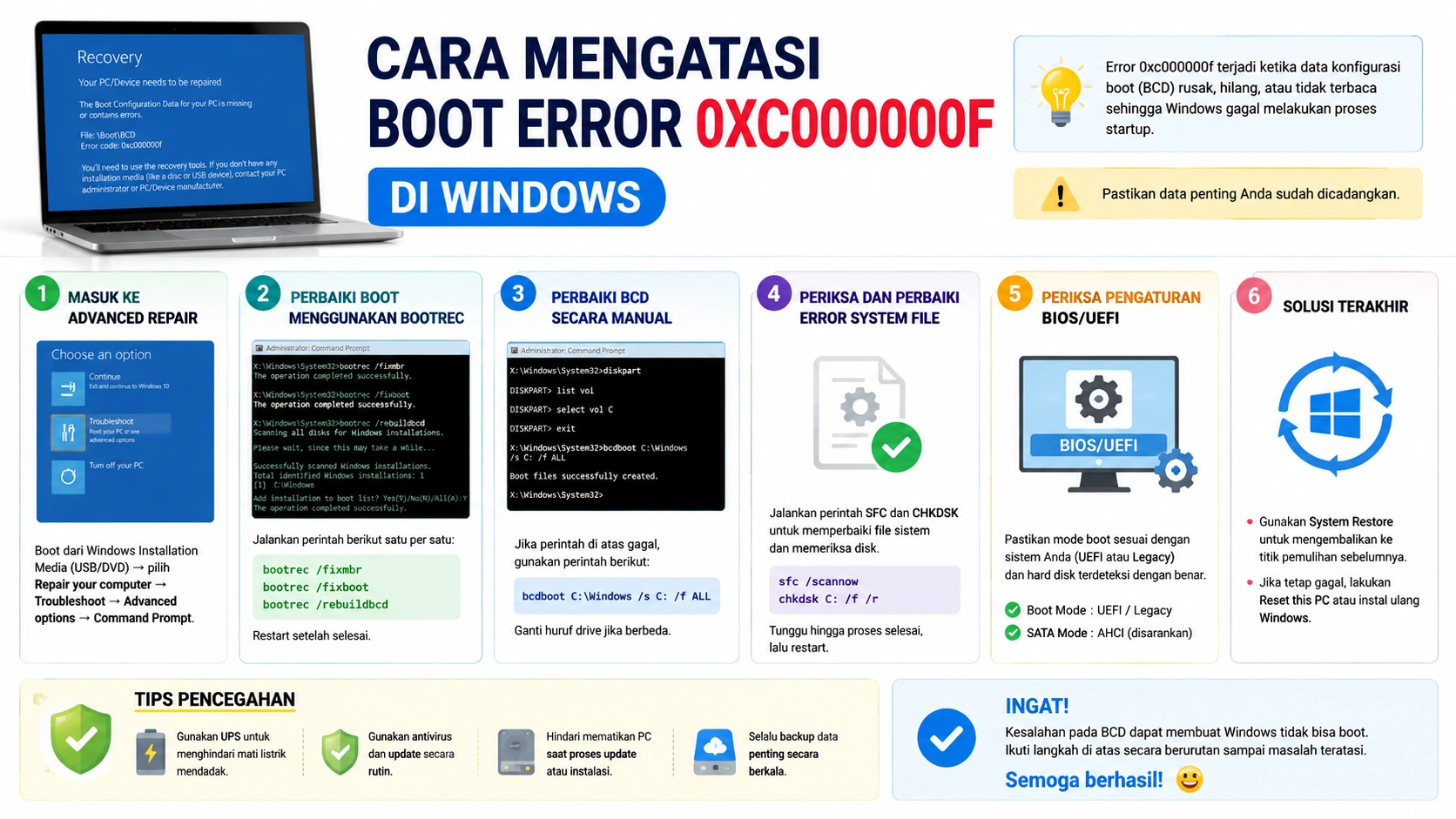
5. Perbaiki boot lewat Command Prompt
Kalau masih belum bisa, masuk ke Command Prompt dari recovery mode, lalu ketik:
bootrec /fixmbrbootrec /fixbootbootrec /scanosbootrec /rebuildbcd
Perintah ini membantu memperbaiki sistem boot Windows yang rusak.
6. Cek kondisi hard drive
Kamu juga bisa jalankan pengecekan disk:
chkdsk C: /f /r
Ini akan mencari dan memperbaiki error di storage.
7. Periksa pengaturan BIOS
Masuk ke BIOS lalu cek:
- Mode boot harus sesuai (biasanya UEFI)
- Secure Boot jangan berubah tanpa alasan
Kalau berubah, kembalikan seperti sebelumnya.
8. Cabut semua perangkat tambahan
Kadang masalah sederhana juga bisa jadi penyebab. Coba cabut:
- Flashdisk
- HDD eksternal
- Printer
- Perangkat USB lainnya
Lalu coba nyalakan ulang PC.
9. Masuk Safe Mode
Kalau masih bisa masuk recovery:
- Pilih Startup Settings
- Restart
- Tekan F4 untuk Safe Mode
Kalau berhasil masuk, kamu bisa uninstall driver atau update yang bermasalah.
10. Reset Windows sebagai jalan terakhir
Kalau semua cara gagal, reset Windows bisa jadi pilihan terakhir:
- Pilih Reset This PC
- Pilih mau simpan data atau tidak
Ini akan mengembalikan Windows seperti baru lagi.
Cara Mencegah Masalah Ini Terjadi Lagi
Supaya tidak terulang lagi, ada beberapa hal sederhana yang bisa kamu lakukan:
- Jangan matikan PC saat update berlangsung
- Pastikan listrik stabil (pakai UPS kalau perlu)
- Rutin buat restore point
- Update driver dari sumber resmi
- Cek kesehatan SSD atau HDD secara berkala
Kesimpulan
PC yang gagal boot setelah update Windows 11 memang bikin panik, tapi biasanya masih bisa diperbaiki tanpa harus instal ulang. Masalah ini umumnya terjadi karena update tidak sempurna, driver bentrok, atau file sistem rusak.
Dengan langkah-langkah recovery seperti Startup Repair, uninstall update, atau perbaikan boot, sebagian besar kasus bisa diselesaikan dengan cukup mudah.