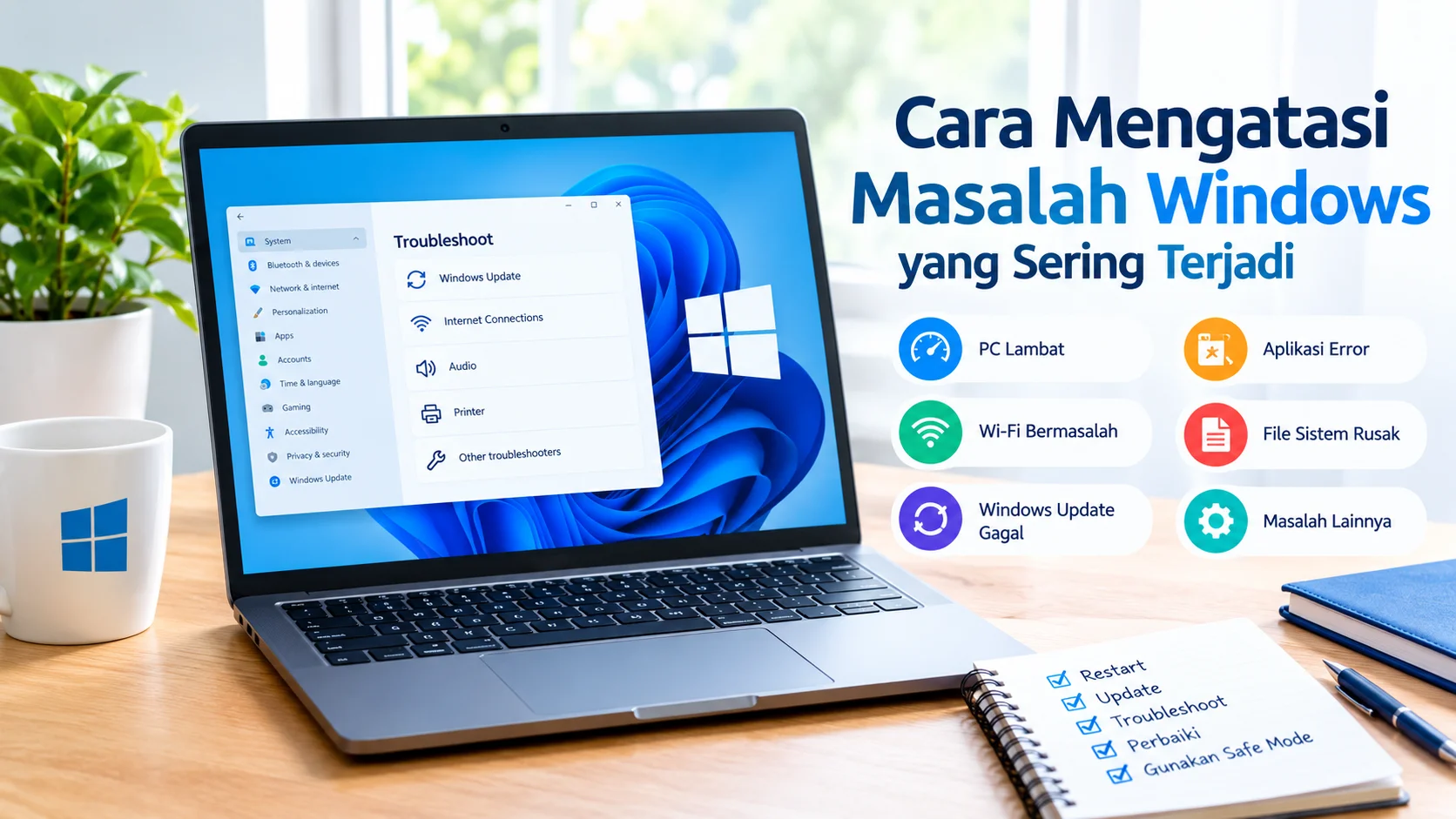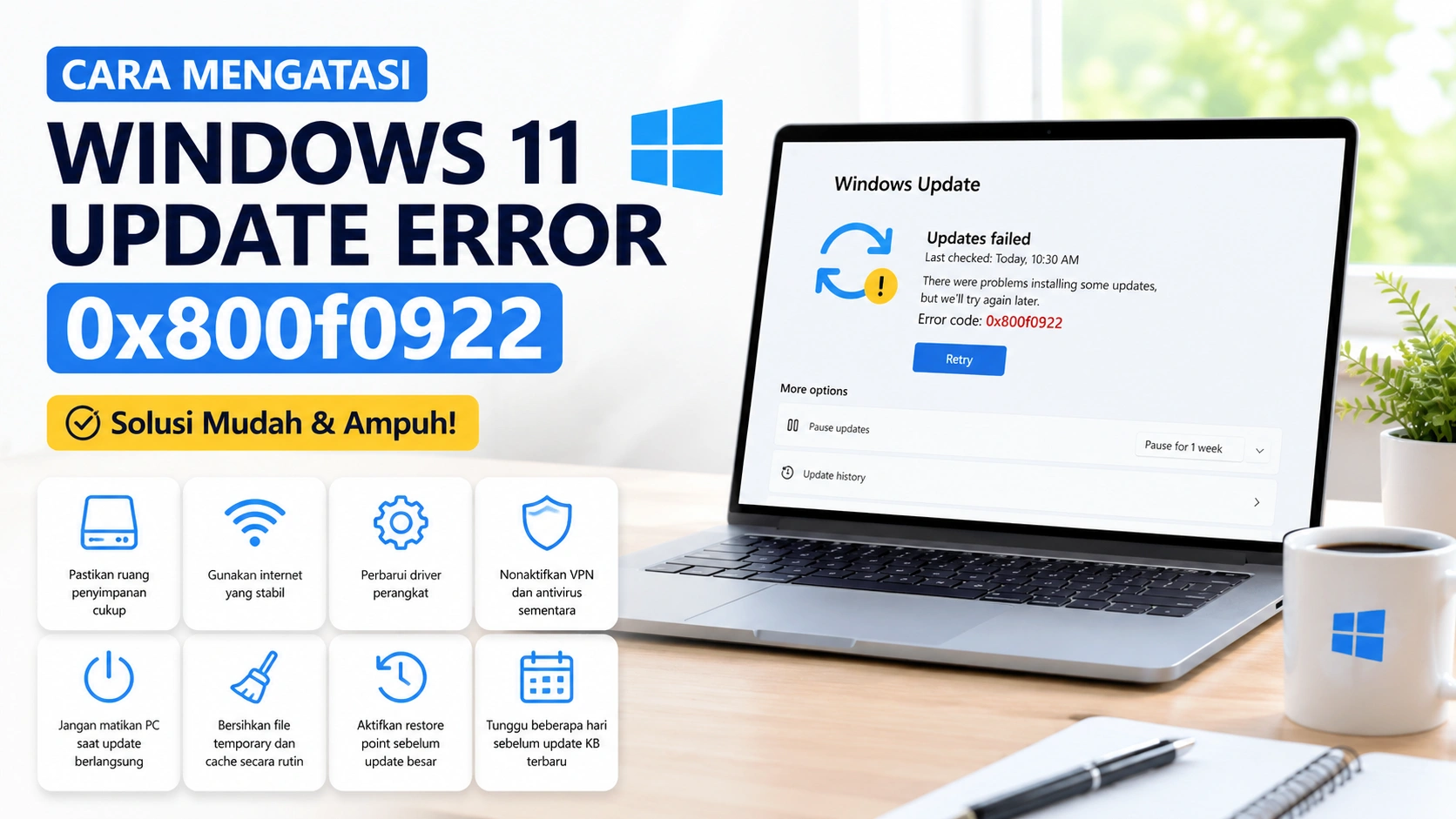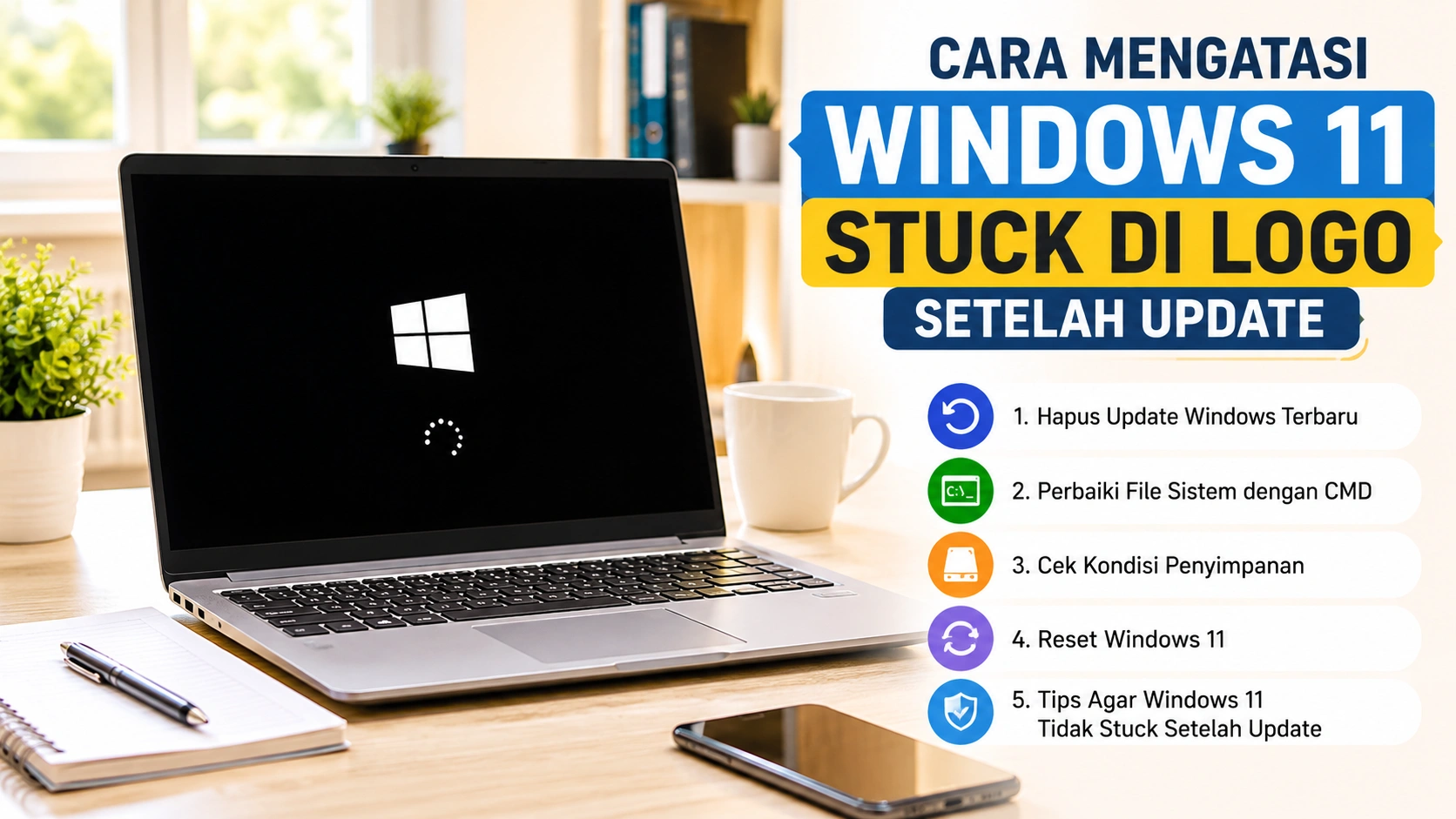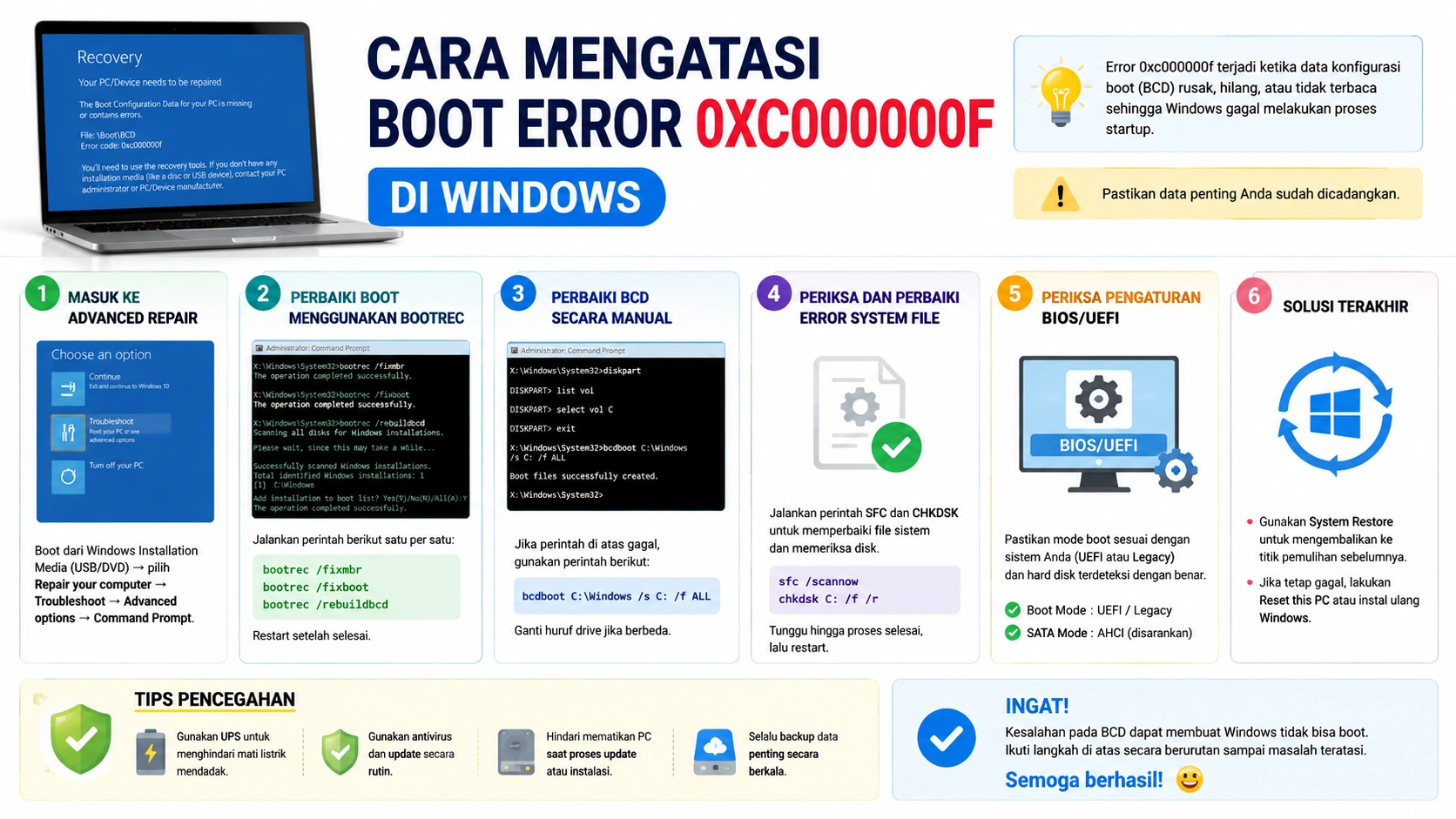





CPU 100% di Windows merupakan salah satu masalah yang sering dialami pengguna laptop maupun PC, dan kondisi ini biasanya membuat perangkat terasa sangat lambat, tidak responsif, hingga sering mengalami hang atau freeze. Selain itu, penggunaan CPU yang terus berada di angka 100% juga dapat menyebabkan suhu perangkat meningkat drastis sehingga kipas bekerja lebih keras dan menimbulkan suara bising.
Masalah ini bisa muncul karena berbagai faktor, seperti terlalu banyak aplikasi yang berjalan di latar belakang, program startup yang berlebihan, infeksi malware, atau sistem Windows yang tidak optimal. Dalam beberapa kasus, driver yang sudah usang atau aplikasi berat seperti browser dengan banyak tab juga dapat memicu lonjakan penggunaan CPU. Oleh karena itu, penting untuk memahami penyebabnya terlebih dahulu sebelum menerapkan solusi.
Artikel ini akan membahas cara mengatasi CPU 100% di Laptop & PC Windows dengan cepat menggunakan langkah-langkah yang mudah dipahami dan terbukti efektif untuk mengembalikan performa perangkat agar kembali normal dan stabil.
Penyebab CPU 100% di Windows
CPU yang tiba-tiba mencapai 100% di Windows biasanya terjadi karena sistem sedang bekerja terlalu berat atau ada proses yang tidak terkendali. Kondisi ini membuat laptop atau PC menjadi lambat, panas, dan tidak responsif. Berikut beberapa penyebab paling umum yang sering terjadi pada pengguna Windows.
1. Terlalu Banyak Aplikasi Berjalan
Salah satu penyebab utama adalah banyaknya aplikasi yang berjalan secara bersamaan di background. Setiap aplikasi memakan sumber daya CPU, sehingga semakin banyak program aktif, semakin tinggi beban CPU.
2. Program Startup Berlebihan
Saat Windows dinyalakan, beberapa aplikasi otomatis ikut berjalan. Jika terlalu banyak program startup, CPU langsung terbebani sejak awal booting.
3. Malware atau Virus
Infeksi malware bisa membuat CPU bekerja terus-menerus tanpa alasan jelas. Aktivitas tersembunyi ini sering menyebabkan CPU usage 100% tanpa disadari.
Referensi:
https://www.microsoft.com/en-us/windows/comprehensive-security
4. Browser Terlalu Berat
Browser seperti Chrome atau Edge dengan banyak tab, ekstensi, atau website berat dapat meningkatkan penggunaan CPU secara signifikan.
5. Windows Update atau System Process
Proses sistem seperti Windows Update, Superfetch (SysMain), atau indexing search kadang menggunakan CPU tinggi saat berjalan di background.
6. Driver Tidak Update
Driver yang sudah lama atau tidak kompatibel bisa menyebabkan konflik sistem yang membuat CPU bekerja lebih keras dari normal.
Referensi:
https://support.microsoft.com/windows
7. Aplikasi Berat atau Error
Software editing, game, atau aplikasi yang mengalami bug juga bisa menyebabkan CPU stuck di 100%.
8. Masalah Hardware
RAM kecil, hard disk (HDD) lambat, atau CPU yang sudah tua juga dapat memicu bottleneck sehingga penggunaan CPU terus tinggi.
Jika semua penyebab ini terjadi bersamaan, maka CPU usage bisa bertahan di 100% dan membuat sistem Windows tidak stabil.
Cara Mengatasi CPU 100% di Laptop/PC Windows
CPU 100% di Windows sering membuat laptop atau PC menjadi lambat, panas, bahkan tidak bisa digunakan dengan nyaman. Berikut beberapa cara mengatasi CPU 100% di Laptop/PC Windows dengan cepat yang bisa langsung kamu terapkan untuk menormalkan kembali performa sistem.
1. Tutup Aplikasi yang Memakan CPU Tinggi
Langkah paling dasar dalam cara mengatasi CPU 100% di Laptop & PC Windows dengan cepat adalah memeriksa aplikasi yang sedang berjalan melalui Task Manager. Banyak kasus CPU tinggi disebabkan oleh satu atau beberapa aplikasi yang berjalan terlalu berat atau tidak responsif.
Cara:
- Tekan
Ctrl + Shift + Escuntuk membuka Task Manager - Masuk ke tab Processes
- Urutkan daftar berdasarkan penggunaan CPU tertinggi
- Pilih aplikasi yang tidak diperlukan
- Klik End Task untuk menutupnya
Dengan menghentikan aplikasi yang membebani sistem, penggunaan CPU akan langsung menurun dan performa Windows menjadi lebih stabil serta responsif kembali.
2. Nonaktifkan Startup Program
Startup program yang terlalu banyak dapat membuat CPU langsung tinggi saat Windows baru dinyalakan. Hal ini terjadi karena setiap aplikasi yang aktif saat booting akan langsung menggunakan sumber daya sistem, termasuk CPU dan RAM.
Untuk mengurangi beban tersebut, kamu bisa menonaktifkan aplikasi yang tidak penting agar Windows lebih ringan saat dijalankan.
Cara:
- Buka Task Manager (
Ctrl + Shift + Esc) - Masuk ke tab Startup
- Pilih aplikasi yang tidak diperlukan
- Klik Disable
Dengan mengurangi jumlah startup program, proses booting menjadi lebih cepat, penggunaan CPU lebih stabil, dan sistem Windows tidak langsung terbebani sejak awal dinyalakan.
3. Scan Virus dan Malware
Virus dan malware sering menjadi penyebab utama CPU 100% di Windows tanpa disadari. Program berbahaya ini biasanya berjalan di latar belakang dan menggunakan sumber daya CPU secara terus-menerus, sehingga membuat sistem menjadi lambat, panas, bahkan sering hang.
Untuk mengatasinya, lakukan pemindaian secara menyeluruh menggunakan antivirus bawaan seperti Windows Defender. Selain itu, kamu juga bisa menggunakan antivirus tambahan seperti Avast atau Malwarebytes untuk hasil yang lebih maksimal.
Langkah ini penting untuk memastikan tidak ada proses mencurigakan yang membebani CPU. Dengan rutin melakukan scan virus dan malware, sistem akan lebih aman, stabil, dan penggunaan CPU dapat kembali normal.
Referensi:
https://www.microsoft.com/en-us/windows/comprehensive-security
4. Matikan Service yang Tidak Perlu
Beberapa service bawaan Windows berjalan di latar belakang secara otomatis dan dapat membebani CPU, terutama jika tidak benar-benar dibutuhkan oleh sistem atau pengguna. Jika terlalu banyak service aktif, penggunaan CPU bisa meningkat hingga 100%.
Untuk menguranginya, kamu bisa menonaktifkan service tertentu yang tidak penting dengan hati-hati.
Langkah:
- Tekan
Windows + R - Ketik
services.msc - Cari service yang tidak diperlukan
- Klik kanan → Stop
- Ubah Startup Type menjadi Disabled
Namun, pastikan tidak menonaktifkan service penting sistem agar Windows tetap stabil. Dengan pengaturan yang tepat, beban CPU bisa berkurang dan performa komputer menjadi lebih ringan serta responsif.
5. Update Windows dan Driver
Driver yang sudah lama atau tidak kompatibel sering menjadi penyebab CPU usage tinggi di Windows. Hal ini terjadi karena sistem tidak dapat bekerja secara optimal dengan hardware, sehingga CPU dipaksa bekerja lebih keras dari seharusnya.
Untuk mengatasinya, pastikan Windows selalu diperbarui melalui menu Settings → Windows Update agar mendapatkan perbaikan bug dan peningkatan performa terbaru. Selain itu, lakukan juga update pada driver penting seperti GPU, chipset, dan storage melalui situs resmi produsen atau Device Manager.
Dengan memperbarui sistem dan driver secara rutin, stabilitas Windows akan meningkat, konflik sistem dapat diminimalkan, dan penggunaan CPU menjadi lebih efisien sehingga masalah CPU 100% bisa berkurang secara signifikan.
Referensi:
https://support.microsoft.com/windows
6. Kurangi Beban Browser
Browser seperti Google Chrome atau Microsoft Edge sering menjadi penyebab CPU 100% karena penggunaan tab yang terlalu banyak, ekstensi berat, atau website yang berjalan di latar belakang.
Untuk mengurangi beban CPU, kamu bisa melakukan beberapa langkah sederhana berikut:
- Tutup tab yang tidak penting agar penggunaan memori dan CPU berkurang
- Hapus atau nonaktifkan extension yang berat atau tidak digunakan
- Aktifkan fitur tab sleep atau tab suspend untuk menonaktifkan tab yang tidak aktif
Dengan mengoptimalkan penggunaan browser, beban kerja CPU akan jauh lebih ringan sehingga sistem Windows menjadi lebih stabil, responsif, dan tidak mudah lag.
7. Ganti Power Plan ke Balanced
Mode High Performance pada Windows memang membuat sistem bekerja lebih cepat, tetapi juga bisa menyebabkan CPU terus berjalan pada penggunaan tinggi sehingga lebih boros daya dan mudah panas. Hal ini dapat berkontribusi pada masalah CPU 100% terutama pada laptop atau PC dengan spesifikasi menengah ke bawah.
Untuk mengatasinya, sebaiknya ubah pengaturan daya ke mode Balanced agar sistem dapat menyeimbangkan performa dan efisiensi penggunaan CPU.
Cara:
- Buka Control Panel
- Masuk ke Power Options
- Pilih Balanced
Dengan menggunakan mode Balanced, Windows akan menyesuaikan kinerja CPU sesuai kebutuhan, sehingga penggunaan menjadi lebih stabil, suhu lebih terkontrol, dan risiko CPU 100% dapat berkurang secara signifikan.
8. Cek Disk Usage (HDD/SSD)
Disk yang bermasalah dapat menjadi salah satu penyebab CPU 100% di Windows, terutama jika sistem sering menunggu respon dari hard disk yang lambat atau rusak. Kondisi ini sering terjadi pada HDD lama atau SSD yang mulai bermasalah, sehingga kinerja sistem ikut menurun.
Untuk mengeceknya, kamu bisa menggunakan fitur bawaan Windows seperti chkdsk untuk mendeteksi dan memperbaiki error pada disk. Jalankan Command Prompt sebagai administrator, lalu ketik perintah sesuai kebutuhan untuk memeriksa kondisi drive.
Selain itu, kamu juga bisa menggunakan software pihak ketiga seperti CrystalDiskInfo untuk melihat kesehatan SSD atau HDD secara lebih detail, termasuk suhu, status kesehatan, dan potensi kerusakan.
Dengan pengecekan rutin, kamu bisa mengetahui apakah disk menjadi penyebab CPU tinggi, sehingga masalah bisa diatasi lebih cepat sebelum berdampak lebih parah pada sistem.
9. Matikan Windows Search Indexing (Opsional)
Windows Search Indexing adalah fitur yang membantu pencarian file menjadi lebih cepat, tetapi pada beberapa PC, terutama yang spesifikasinya rendah, fitur ini bisa membebani CPU dan menyebabkan penggunaan mencapai 100%.
Jika kamu ingin mengurangi beban sistem, kamu bisa menonaktifkannya sementara atau permanen.
Langkah:
- Tekan
Windows + R - Ketik
services.msc - Cari Windows Search
- Klik kanan → Stop
- Ubah Startup Type menjadi Disabled
Dengan mematikan fitur ini, penggunaan CPU bisa berkurang dan sistem menjadi lebih ringan, terutama pada komputer lama atau dengan HDD lambat.
10. Reset Windows Jika Terlalu Parah
Jika semua cara sudah dicoba namun CPU 100% tetap terjadi, maka reset Windows bisa menjadi solusi terakhir untuk mengembalikan performa sistem.
Langkah:
- Buka Settings
- Masuk ke Recovery
- Pilih Reset This PC
Proses ini akan mengembalikan Windows ke kondisi awal sehingga error, file sistem rusak, atau konflik aplikasi dapat teratasi dan kinerja komputer kembali normal.
Kesimpulan
CPU 100% di Windows sering muncul dan menurunkan performa laptop atau PC secara signifikan. Kondisi ini biasanya terjadi ketika aplikasi berat berjalan bersamaan, program startup terlalu banyak, malware menginfeksi sistem, atau driver tidak diperbarui.
Untuk mengatasinya, pengguna bisa menerapkan beberapa langkah sederhana seperti menutup aplikasi yang tidak diperlukan, menonaktifkan program startup, memperbarui sistem Windows, serta melakukan pemindaian antivirus secara rutin.
Dengan melakukan perawatan yang tepat dan pengecekan secara berkala, pengguna dapat menjaga penggunaan CPU tetap normal sehingga sistem Windows berjalan lebih stabil, responsif, dan nyaman digunakan untuk aktivitas sehari-hari.