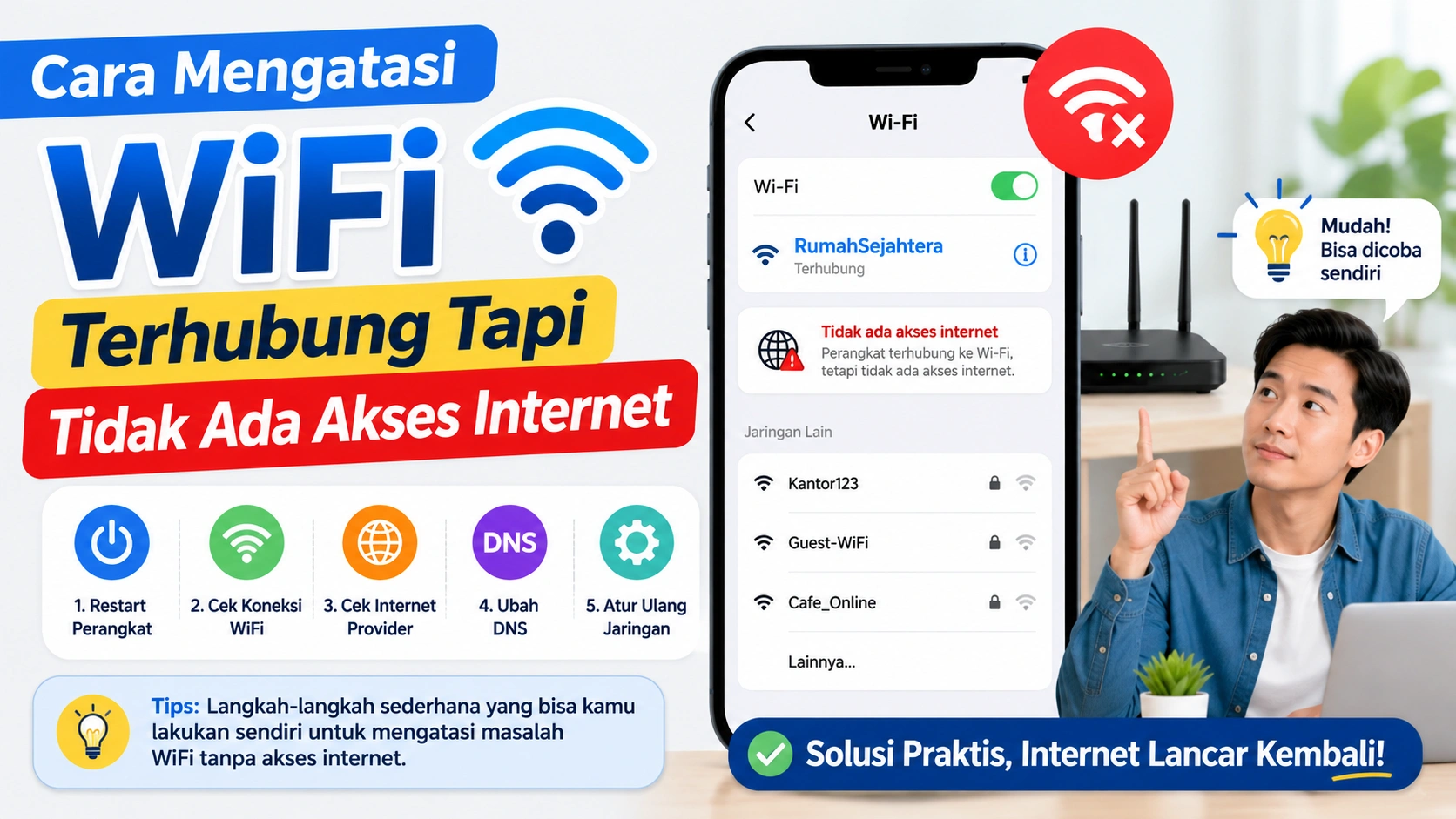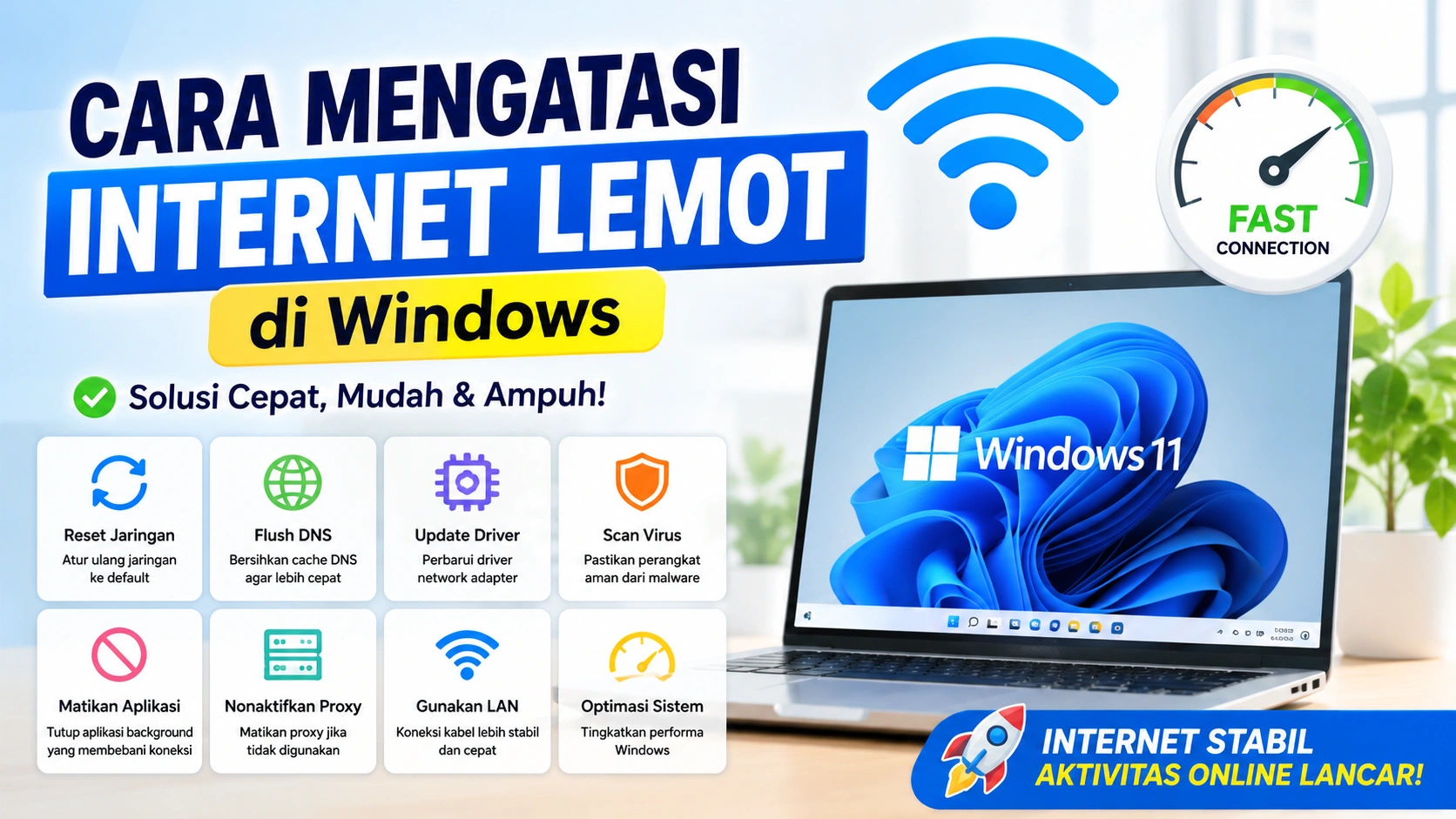




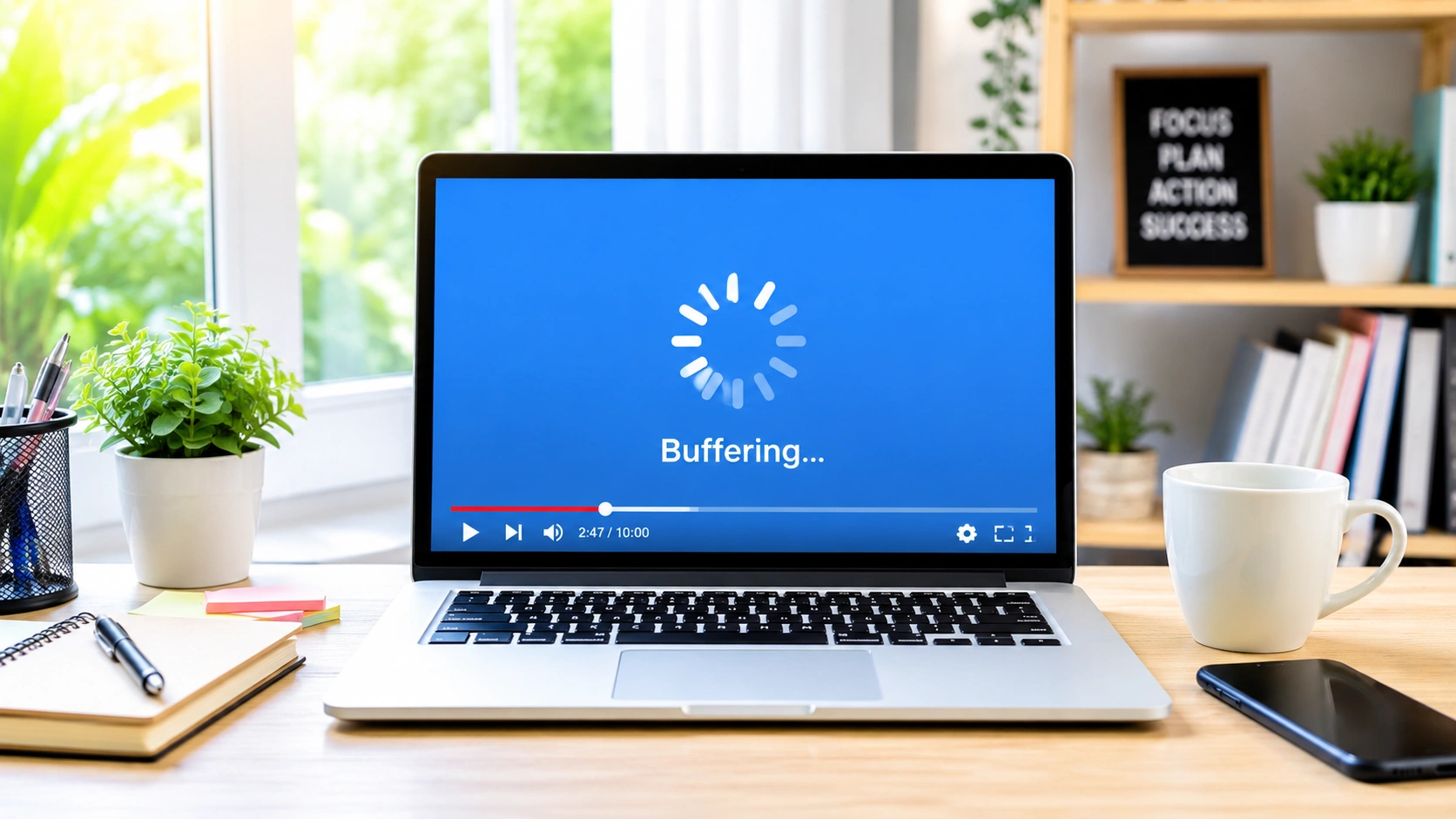
Masalah buffering video di PC sering membuat aktivitas menonton menjadi terganggu. Video yang berhenti tiba-tiba, loading lama, atau kualitas gambar menurun biasanya disebabkan oleh koneksi internet yang tidak stabil maupun performa komputer yang kurang optimal. Kondisi ini sering terjadi saat streaming YouTube, menonton film online, atau mengikuti kelas daring.
Selain internet lambat, browser yang berat dan terlalu banyak aplikasi berjalan juga dapat memicu buffering. Untungnya, masalah ini dapat diatasi dengan beberapa langkah sederhana seperti membersihkan cache, memperbarui browser, hingga menyesuaikan kualitas video. Dengan pengaturan yang tepat, video dapat diputar lebih lancar tanpa gangguan buffering berulang.
Apa Itu Buffering Video di PC?
Buffering video di PC adalah proses ketika video berhenti sementara untuk memuat data tambahan sebelum melanjutkan pemutaran. Kondisi ini biasanya muncul saat menonton video online seperti YouTube, layanan streaming film, atau media sosial. Buffering ditandai dengan ikon loading berputar yang muncul di tengah layar karena video belum sepenuhnya dimuat oleh sistem.
Masalah buffering umumnya terjadi akibat koneksi internet yang lambat atau tidak stabil. Namun, penyebabnya tidak selalu berasal dari jaringan internet saja. Browser yang terlalu berat, cache yang menumpuk, RAM penuh, hingga spesifikasi komputer yang rendah juga dapat membuat video berjalan tersendat. Selain itu, memutar video dengan kualitas tinggi seperti Full HD atau 4K membutuhkan kecepatan internet dan performa perangkat yang lebih besar agar video dapat diputar dengan lancar tanpa gangguan loading berulang.
Penyebab Video Buffering di PC
Ada beberapa penyebab utama video buffering yang sering dialami pengguna PC maupun laptop. Berikut penjelasannya:
1. Koneksi Internet Tidak Stabil
Penyebab paling umum adalah jaringan internet yang lambat atau tidak stabil. Streaming video membutuhkan kecepatan internet yang cukup agar data video dapat dimuat dengan cepat.
2. Terlalu Banyak Aplikasi Berjalan
Saat banyak aplikasi aktif secara bersamaan, penggunaan RAM dan CPU menjadi tinggi. Akibatnya browser tidak mampu menjalankan video secara optimal.
3. Cache Browser Menumpuk
Cache yang terlalu penuh bisa membuat browser menjadi lambat. Hal ini berdampak pada pemutaran video online yang sering tersendat.
4. Browser Sudah Usang
Versi browser yang belum diperbarui biasanya memiliki bug atau masalah kompatibilitas dengan situs streaming terbaru.
5. Kualitas Video Terlalu Tinggi
Memutar video dengan resolusi 1080p atau 4K membutuhkan koneksi dan performa PC yang lebih besar. Jika perangkat tidak kuat, buffering akan sering muncul.
6. Driver Jaringan Bermasalah
Driver WiFi atau LAN yang rusak dapat menyebabkan koneksi internet menjadi tidak stabil meskipun jaringan sebenarnya normal.
7. Gangguan Server Platform Streaming
Kadang masalah bukan berasal dari PC pengguna, melainkan server platform video yang sedang penuh atau mengalami gangguan.
Cara Mengatasi Masalah Buffering Video di PC
Berikut beberapa solusi yang bisa dilakukan agar video kembali lancar tanpa buffering:
1. Periksa Kecepatan Internet
Gunakan koneksi yang stabil dan pastikan kecepatan internet mencukupi untuk streaming video. Jika memakai WiFi, cobalah mendekat ke router.
2. Turunkan Resolusi Video
Jika internet lambat, ubah kualitas video menjadi 720p atau 480p agar proses loading lebih ringan.
3. Tutup Aplikasi yang Tidak Digunakan
Matikan aplikasi berat seperti game, editor video, atau software lain yang memakan RAM besar saat menonton video.
4. Bersihkan Cache Browser
Hapus cache dan cookies browser secara rutin agar performa browser tetap ringan dan cepat.
5. Update Browser
Gunakan versi browser terbaru seperti Google Chrome, Mozilla Firefox, atau Microsoft Edge agar kompatibilitas video lebih baik.
6. Restart Router dan PC
Kadang buffering terjadi karena jaringan error sementara. Restart modem dan komputer dapat membantu menyegarkan koneksi.
7. Gunakan Browser Ringan
Jika browser terasa berat, coba gunakan browser yang lebih ringan agar streaming lebih stabil.
8. Nonaktifkan Ekstensi Tidak Penting
Terlalu banyak ekstensi browser dapat memperlambat proses pemuatan video online.
9. Update Driver Jaringan
Pastikan driver WiFi atau LAN sudah versi terbaru agar koneksi internet lebih optimal dan stabil.
10. Gunakan Kabel LAN
Jika memungkinkan, gunakan kabel LAN dibanding WiFi karena koneksinya lebih stabil untuk streaming video.
Kesimpulan
Masalah buffering video di PC dapat disebabkan oleh koneksi internet lambat, browser bermasalah, atau performa komputer yang kurang optimal. Dengan membersihkan cache, menutup aplikasi tidak penting, dan menggunakan koneksi stabil, buffering dapat dikurangi. Selain itu, menyesuaikan kualitas video dengan kemampuan jaringan juga membantu agar streaming berjalan lebih lancar tanpa gangguan loading berulang saat menonton video online.