



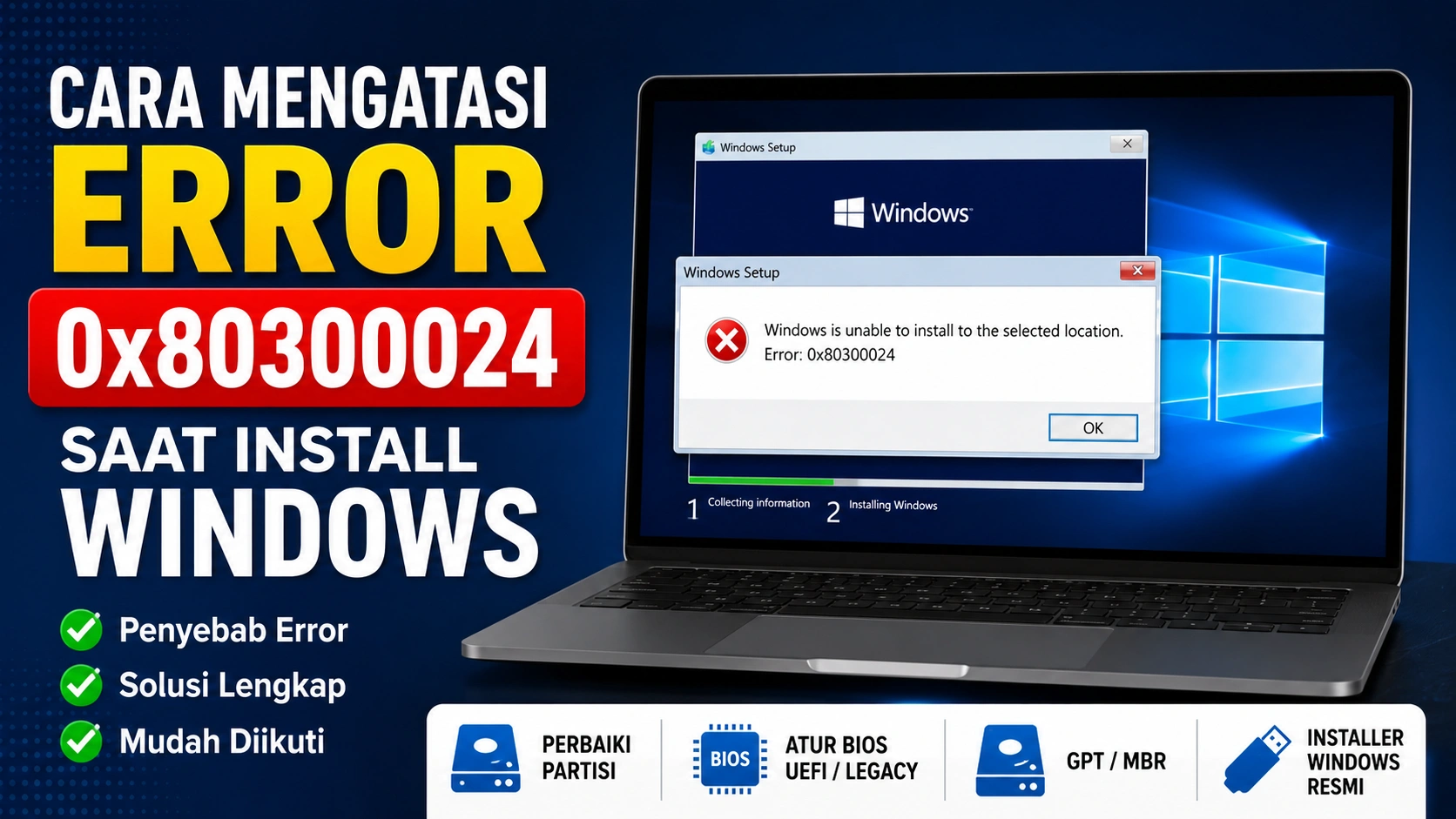
Saat melakukan install ulang Windows, sebagian pengguna terkadang menemukan pesan error 0x80300024 ketika memilih partisi tujuan instalasi. Akibatnya, proses instalasi tidak dapat dilanjutkan dan Windows gagal terpasang di SSD atau HDD yang digunakan.
Masalah ini cukup sering terjadi pada Windows 10 maupun Windows 11. Selain itu, error 0x80300024 juga dapat muncul pada laptop maupun PC desktop dengan berbagai jenis storage. Penyebabnya pun beragam, mulai dari partisi hard disk yang bermasalah, konfigurasi BIOS yang tidak sesuai, hingga installer Windows yang corrupt.
Meskipun terlihat membingungkan, sebenarnya error ini dapat diatasi dengan beberapa langkah sederhana. Oleh karena itu, penting untuk mengetahui penyebab dan solusi yang tepat agar proses instalasi Windows kembali normal.
Pada artikel ini, Anda akan mempelajari penyebab error 0x80300024 serta berbagai cara efektif untuk mengatasinya dengan mudah dan aman.
Apa Itu Error 0x80300024?
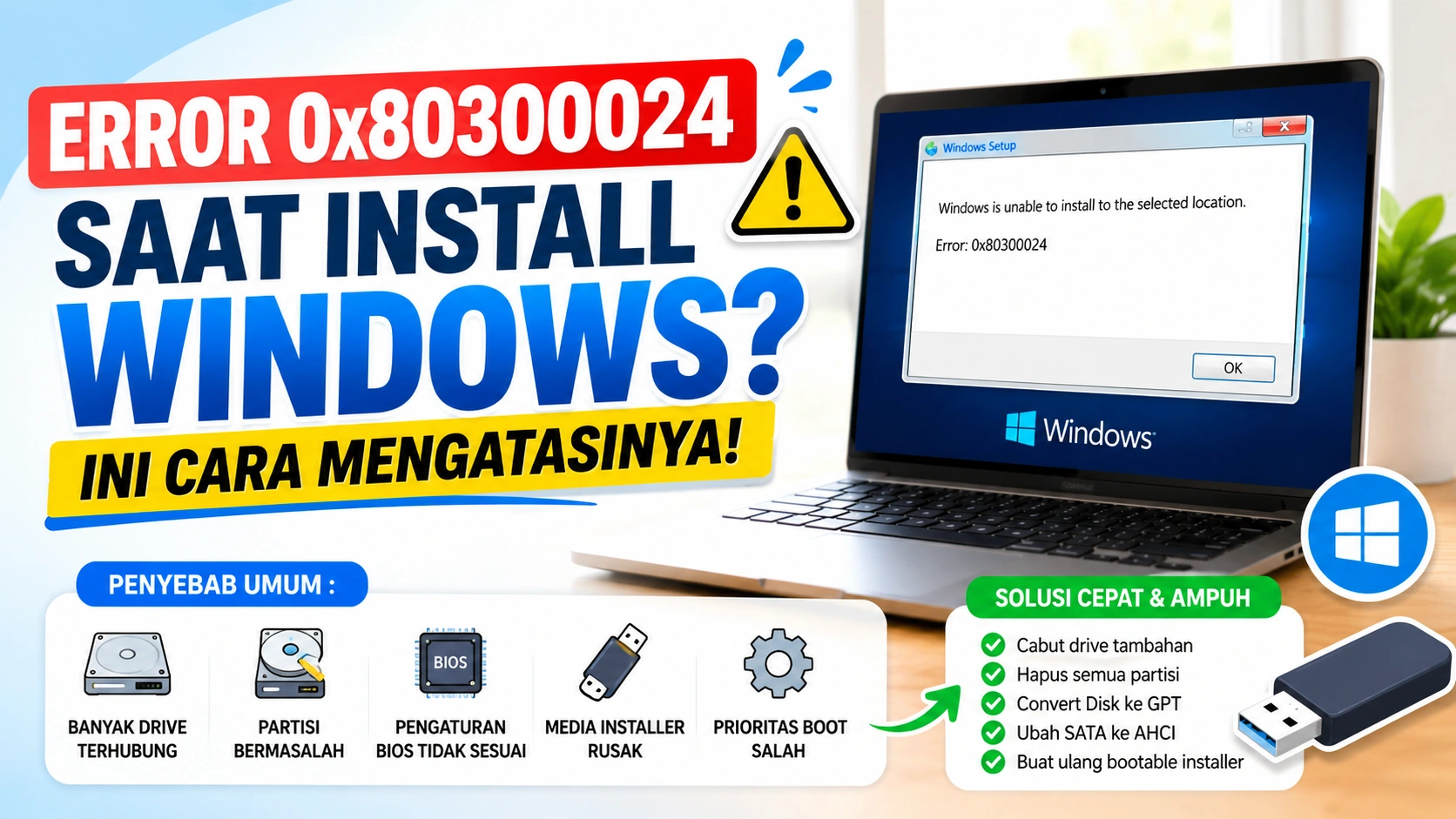
Error 0x80300024 biasanya muncul saat proses instalasi Windows, terutama ketika pengguna memilih partisi atau drive tujuan instalasi. Umumnya, pesan yang tampil adalah:
“Windows is unable to install to the selected location. Error: 0x80300024”
Masalah ini sering terjadi pada Windows 10 maupun Windows 11, baik di SSD maupun HDD. Oleh karena itu, pengguna perlu memahami penyebab dan solusi yang tepat agar proses instalasi berjalan lancar.
Penyebab Error 0x80300024
Secara umum, ada beberapa faktor yang dapat memicu error ini, di antaranya:
- Partisi hard disk bermasalah
- Urutan boot drive tidak sesuai
- Terlalu banyak storage terhubung
- SSD atau HDD mengalami bad sector
- Format partisi tidak kompatibel
- Installer Windows corrupt
- Kabel SATA longgar atau rusak
- Konflik mode UEFI dan Legacy BIOS
Selain itu, penggunaan flashdisk bootable yang rusak juga dapat menyebabkan proses instalasi gagal.
Cara Mengatasi Error 0x80300024
1. Cabut Storage yang Tidak Digunakan
Pertama, coba lepaskan HDD atau SSD tambahan yang tidak digunakan. Setelah itu, sisakan hanya drive tempat Windows akan diinstall.
Langkah ini cukup efektif karena installer Windows terkadang bingung menentukan partisi sistem jika terlalu banyak storage terhubung.
2. Hapus dan Buat Ulang Partisi
Jika cara pertama belum berhasil, Anda dapat menghapus partisi lama lalu membuat ulang partisi baru.
Perhatian: langkah ini akan menghapus seluruh data pada partisi yang dipilih.
Berikut langkah-langkahnya:
- Pilih partisi tujuan instalasi
- Klik Delete
- Selanjutnya klik New
- Buat partisi baru
- Klik Next
Dengan cara ini, Windows akan membuat partisi sistem secara otomatis.
3. Sesuaikan Mode BIOS dengan Format Disk
Selain partisi, mode BIOS juga sangat berpengaruh terhadap proses instalasi.
- Jika disk menggunakan GPT, gunakan mode UEFI
- Sebaliknya, jika disk memakai MBR, gunakan mode Legacy/CSM
Untuk masuk BIOS:
- Tekan
DEL,F2, atauF10saat komputer menyala - Cari menu Boot Mode atau UEFI/Legacy
- Kemudian sesuaikan pengaturannya
Dengan pengaturan yang tepat, installer Windows biasanya dapat membaca disk tanpa masalah.
4. Convert Disk GPT atau MBR
Apabila error masih muncul, Anda dapat mengubah format disk menggunakan Command Prompt.
Tekan:
Shift + F10
Lalu masukkan perintah berikut:
diskpart
list disk
select disk 0
clean
convert gpt
exit
Namun, jika menggunakan Legacy BIOS, ganti dengan:
convert mbr
Setelah itu, ulangi proses instalasi Windows.
Penjelasan Perintah Diskpart
Agar lebih mudah dipahami, berikut fungsi masing-masing perintah:
Menampilkan daftar disk
list disk
Memilih disk
select disk 0
Menghapus seluruh partisi
clean
Mengubah ke GPT
convert gpt
Mengubah ke MBR
convert mbr
Dengan memahami fungsi perintah tersebut, Anda dapat menghindari kesalahan saat proses instalasi.
5. Ganti Port SATA
Khusus pengguna PC desktop, cobalah memindahkan kabel SATA ke port lain.
Selain itu, gunakan kabel SATA berbeda jika diperlukan. Dalam beberapa kasus, port SATA yang bermasalah membuat installer gagal mendeteksi drive dengan benar.
6. Periksa Kesehatan HDD atau SSD
Selanjutnya, pastikan kondisi storage masih sehat.
Anda dapat menggunakan aplikasi seperti:
- CrystalDiskInfo
- HD Tune
- Hard Disk Sentinel
Jika status storage menunjukkan Caution atau Bad, kemungkinan besar drive mulai rusak dan perlu diganti.
7. Buat Ulang Bootable Windows
Di sisi lain, file installer Windows yang corrupt juga sering menjadi penyebab error 0x80300024.
Untuk mengatasinya:
- Download ulang ISO Windows resmi
- Gunakan Rufus versi terbaru
- Buat bootable USB ulang
Pengaturan Rufus yang Disarankan
| Sistem | Partition Scheme | Target System |
|---|---|---|
| UEFI | GPT | UEFI |
| Legacy BIOS | MBR | BIOS/UEFI-CSM |
Dengan pengaturan yang sesuai, proses instalasi biasanya menjadi lebih stabil.
8. Atur Boot Priority
Terakhir, pastikan SSD atau HDD tujuan instalasi berada di urutan boot pertama.
Caranya:
- Masuk ke BIOS
- Cari menu Boot Priority
- Kemudian pilih drive utama
Setelah itu, simpan pengaturan dan restart komputer.
Cara Mencegah Error 0x80300024
Agar masalah ini tidak muncul kembali, berikut beberapa tips yang dapat diterapkan:
- Gunakan flashdisk berkualitas baik
- Hindari installer Windows modifikasi
- Selalu cek kesehatan SSD atau HDD
- Sesuaikan mode boot dengan format partisi
- Gunakan ISO Windows resmi
Selain itu, melakukan update BIOS juga dapat membantu meningkatkan kompatibilitas hardware.
FAQ Seputar Error 0x80300024
Apakah error 0x80300024 berbahaya?
Tidak selalu. Biasanya masalah hanya berasal dari konfigurasi partisi atau boot.
Apakah harus format hard disk?
Tidak wajib. Namun demikian, format partisi sering menjadi solusi paling efektif.
Apakah SSD rusak bisa menyebabkan error ini?
Ya. SSD atau HDD yang memiliki bad sector dapat menyebabkan instalasi Windows gagal.
Lebih baik GPT atau MBR?
- GPT cocok untuk sistem UEFI modern
- Sedangkan MBR cocok untuk BIOS lama
Kesimpulan
Error 0x80300024 saat install Windows umumnya terjadi karena masalah partisi, konfigurasi BIOS, atau storage yang bermasalah. Meskipun terlihat serius, sebenarnya error ini dapat diatasi dengan beberapa langkah sederhana.
Pertama, pastikan mode boot BIOS sudah sesuai dengan format disk GPT atau MBR. Selain itu, hapus partisi lama dan buat ulang partisi baru agar installer Windows dapat membaca drive dengan benar. Selanjutnya, cabut storage tambahan yang tidak digunakan untuk menghindari konflik saat instalasi.
Di sisi lain, Anda juga perlu memeriksa kesehatan HDD atau SSD. Jika storage mengalami bad sector atau kerusakan, proses instalasi Windows biasanya akan terus gagal. Oleh karena itu, gunakan installer Windows resmi dan bootable USB yang masih dalam kondisi baik.
Dengan menerapkan solusi di atas secara bertahap, error 0x80300024 biasanya dapat diperbaiki dan proses install Windows dapat berjalan normal kembali.