



Black screen Windows merupakan salah satu masalah yang paling sering dialami pengguna laptop maupun PC. Kondisi ini biasanya membuat layar menjadi hitam sepenuhnya setelah booting, saat login, atau ketika sedang digunakan. Dalam beberapa kasus, cursor masih muncul, tetapi desktop tidak tampil.
Masalah black screen bisa disebabkan oleh berbagai hal, mulai dari driver VGA rusak, update Windows gagal, file sistem corrupt, hingga kerusakan hardware. Kabar baiknya, sebagian besar kasus layar hitam Windows masih bisa diperbaiki tanpa harus install ulang.
Pada artikel ini, Anda akan mempelajari penyebab black screen Windows 10 dan Windows 11 beserta cara mengatasinya langkah demi langkah.
Apa Itu Black Screen Windows?
Black screen adalah kondisi ketika layar komputer atau laptop menjadi hitam dan sistem tidak dapat menampilkan tampilan Windows secara normal. Error ini bisa terjadi saat startup, setelah login, atau ketika komputer sedang digunakan.
Berbeda dengan Blue Screen of Death (BSOD) yang menampilkan kode error tertentu, black screen sering kali tidak memberikan pesan apa pun sehingga pengguna kesulitan mengetahui penyebabnya.
Tanda-Tanda Black Screen
- Layar hitam setelah booting
- Cursor mouse masih muncul
- Laptop menyala tetapi layar kosong
- Monitor tidak menampilkan desktop
- Windows berhenti di layar hitam setelah update
Penyebab Black Screen Windows
Sebelum memperbaiki masalah ini, penting untuk mengetahui beberapa penyebab umum black screen Windows.
Driver VGA Bermasalah
Driver display atau VGA yang corrupt sering menjadi penyebab utama layar hitam, terutama setelah update Windows atau install driver baru.
Update Windows Gagal
Update Windows yang tidak sempurna dapat merusak file sistem sehingga desktop gagal dimuat.
Explorer.exe Crash
Proses explorer.exe bertanggung jawab menampilkan desktop dan taskbar. Jika crash, layar bisa menjadi hitam.
File System Corrupt
File sistem Windows yang rusak akibat mati listrik atau virus dapat menyebabkan black screen saat startup.
RAM atau Hardware Error
RAM longgar, VGA rusak, atau overheating juga dapat memicu layar hitam.
Virus dan Malware
Beberapa malware dapat merusak sistem Windows hingga menyebabkan desktop tidak muncul.
Cara Mengatasi Black Screen Windows
Berikut beberapa solusi yang bisa Anda coba untuk memperbaiki black screen Windows 10 dan Windows 11.
1. Restart Komputer Secara Paksa
Langkah pertama yang paling mudah adalah melakukan force restart.
Caranya:
- Tekan dan tahan tombol power selama 5–10 detik.
- Tunggu hingga komputer mati total.
- Nyalakan kembali perangkat.
Jika black screen hanya terjadi sementara akibat bug sistem, metode ini biasanya cukup efektif.
2. Cek Kabel Monitor dan Display
Untuk pengguna PC, pastikan kabel monitor terpasang dengan benar.
Periksa:
- Kabel HDMI
- Kabel VGA
- DisplayPort
- Adaptor monitor
Cobalah menggunakan port atau kabel lain untuk memastikan masalah bukan berasal dari monitor.
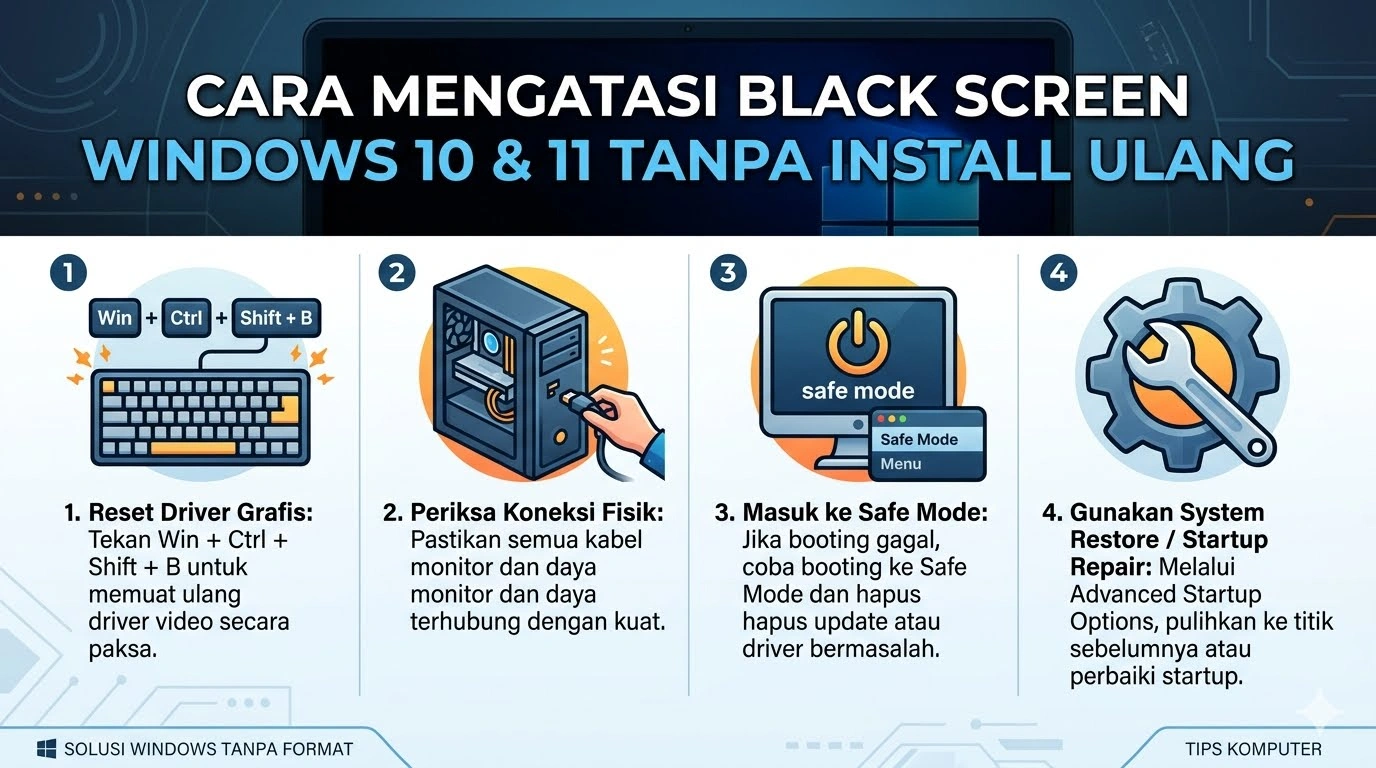
3. Restart Driver VGA
Windows memiliki shortcut khusus untuk merestart driver display tanpa reboot.
Gunakan kombinasi tombol berikut:
Win + Ctrl + Shift + B
Jika berhasil:
- Layar akan berkedip sesaat
- Akan terdengar bunyi beep
- Desktop bisa kembali normal
Cara ini sangat efektif jika black screen disebabkan oleh driver GPU crash.
4. Masuk ke Safe Mode
Safe Mode memungkinkan Windows berjalan dengan driver minimum sehingga memudahkan proses perbaikan.
Cara Masuk Safe Mode
- Nyalakan dan matikan komputer secara paksa sebanyak 3 kali.
- Windows akan masuk ke Recovery Mode.
- Pilih:
- Troubleshoot
- Advanced Options
- Startup Settings
- Restart
- Tekan tombol:
- F4 untuk Safe Mode
- F5 untuk Safe Mode with Networking
5. Uninstall Driver VGA
Jika black screen muncul setelah update driver, hapus driver display melalui Safe Mode.
Langkah-Langkah
- Klik kanan Start
- Pilih Device Manager
- Buka bagian Display Adapters
- Klik kanan driver VGA
- Pilih Uninstall Device
- Restart komputer
Windows akan menginstall driver default secara otomatis setelah reboot.
6. Jalankan Startup Repair
Startup Repair dapat memperbaiki file boot Windows yang rusak.
Cara Menggunakan Startup Repair
- Masuk ke Windows Recovery
- Pilih:
- Troubleshoot
- Advanced Options
- Startup Repair
- Tunggu proses selesai
Metode ini sangat membantu jika black screen terjadi saat booting.
7. Jalankan SFC dan DISM
Jika file sistem Windows corrupt, gunakan Command Prompt untuk memperbaikinya.
Jalankan perintah berikut:
sfc /scannow
Kemudian:
DISM /Online /Cleanup-Image /RestoreHealth
Fungsi perintah:
- SFC memperbaiki file sistem rusak
- DISM memperbaiki image Windows
Setelah selesai, restart komputer.
8. Restart Windows Explorer
Jika layar hitam muncul tetapi cursor masih terlihat, kemungkinan explorer.exe mengalami crash.
Cara Restart Explorer.exe
- Tekan:
- Ctrl + Shift + Esc
- Buka Task Manager
- Klik File → Run New Task
- Ketik:
explorer.exe
- Tekan Enter
Desktop dan taskbar biasanya akan muncul kembali.
9. Gunakan System Restore
System Restore dapat mengembalikan Windows ke kondisi sebelum error terjadi.
Langkah-Langkah
- Masuk ke Recovery Mode
- Pilih:
- Troubleshoot
- Advanced Options
- System Restore
- Pilih restore point sebelumnya
Cara ini efektif jika black screen muncul setelah update atau install aplikasi tertentu.
10. Reset atau Install Ulang Windows
Jika semua metode gagal, Anda bisa melakukan reset Windows.
Opsi Reset
- Keep My Files
- Remove Everything
Reset Windows lebih disarankan sebelum melakukan install ulang total.
Cara Mencegah Black Screen Windows
Agar masalah layar hitam tidak terulang, lakukan beberapa tips berikut:
Update Driver Secara Berkala
Gunakan driver resmi dari produsen VGA.
Hindari Mematikan PC Secara Paksa
Force shutdown terlalu sering dapat merusak file sistem Windows.
Gunakan Antivirus
Pastikan komputer terlindungi dari malware yang dapat merusak sistem.
Bersihkan Debu dan Overheat
Suhu GPU yang terlalu panas juga dapat menyebabkan black screen saat gaming atau rendering.
FAQ Seputar Black Screen Windows
Kenapa laptop tiba-tiba black screen?
Biasanya disebabkan oleh driver VGA error, file sistem corrupt, atau masalah hardware seperti RAM dan GPU.
Apakah black screen harus install ulang?
Tidak selalu. Sebagian besar kasus bisa diperbaiki menggunakan Safe Mode, Startup Repair, atau System Restore.
Kenapa cursor masih muncul saat black screen?
Hal ini biasanya terjadi karena explorer.exe crash sehingga desktop gagal dimuat.
Apakah RAM bisa menyebabkan layar hitam?
Ya. RAM yang longgar atau rusak dapat membuat Windows gagal booting.
Kesimpulan
Black screen Windows 10 dan Windows 11 memang cukup mengganggu, tetapi umumnya masih bisa diperbaiki tanpa install ulang. Mulailah dari solusi paling sederhana seperti restart paksa, restart driver VGA, hingga menggunakan Safe Mode dan Startup Repair.
Jika masalah berasal dari file sistem atau driver corrupt, penggunaan SFC, DISM, dan System Restore biasanya sangat membantu. Namun jika black screen tetap muncul setelah semua langkah dilakukan, kemungkinan terdapat kerusakan hardware yang perlu diperiksa lebih lanjut.