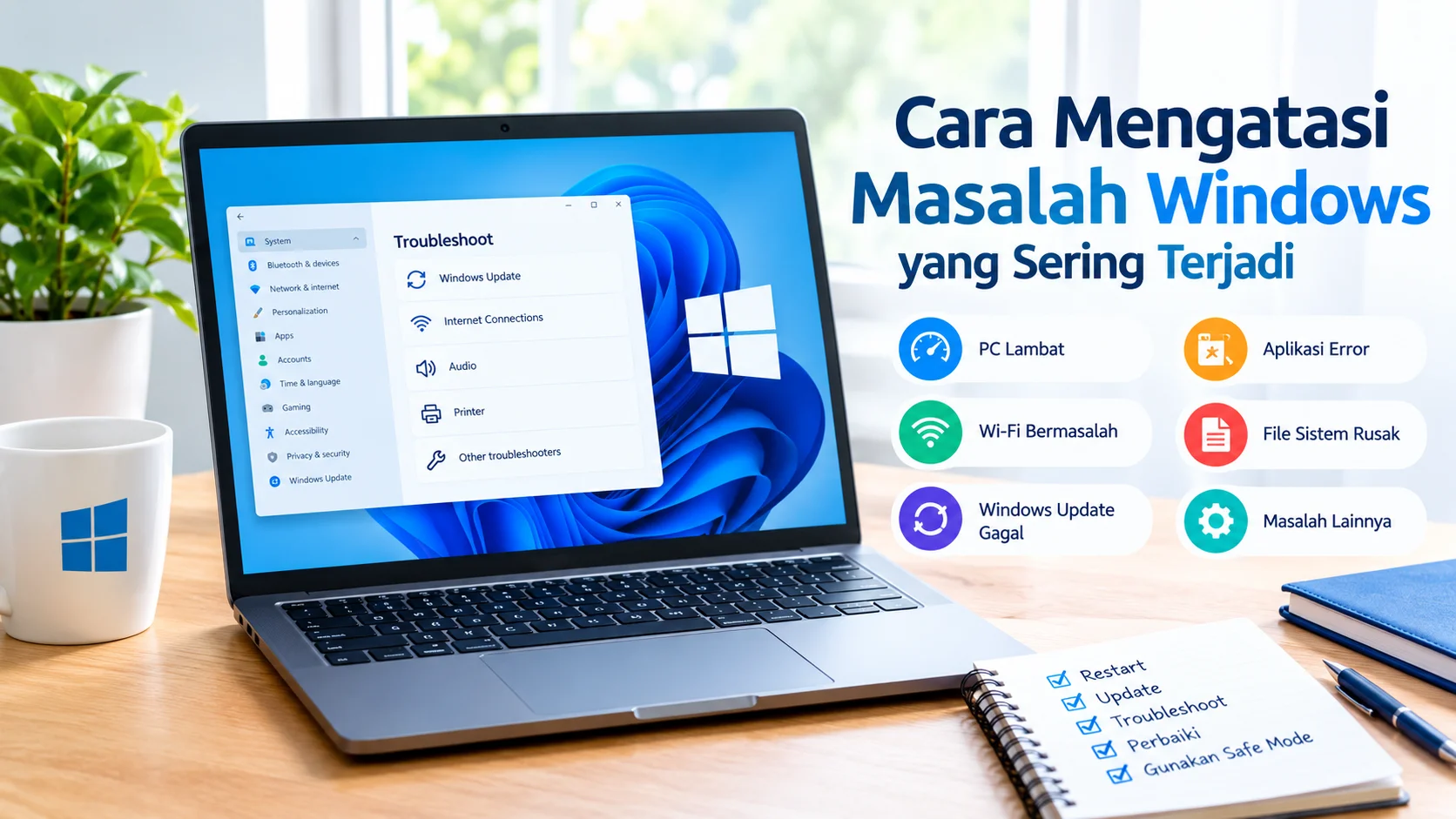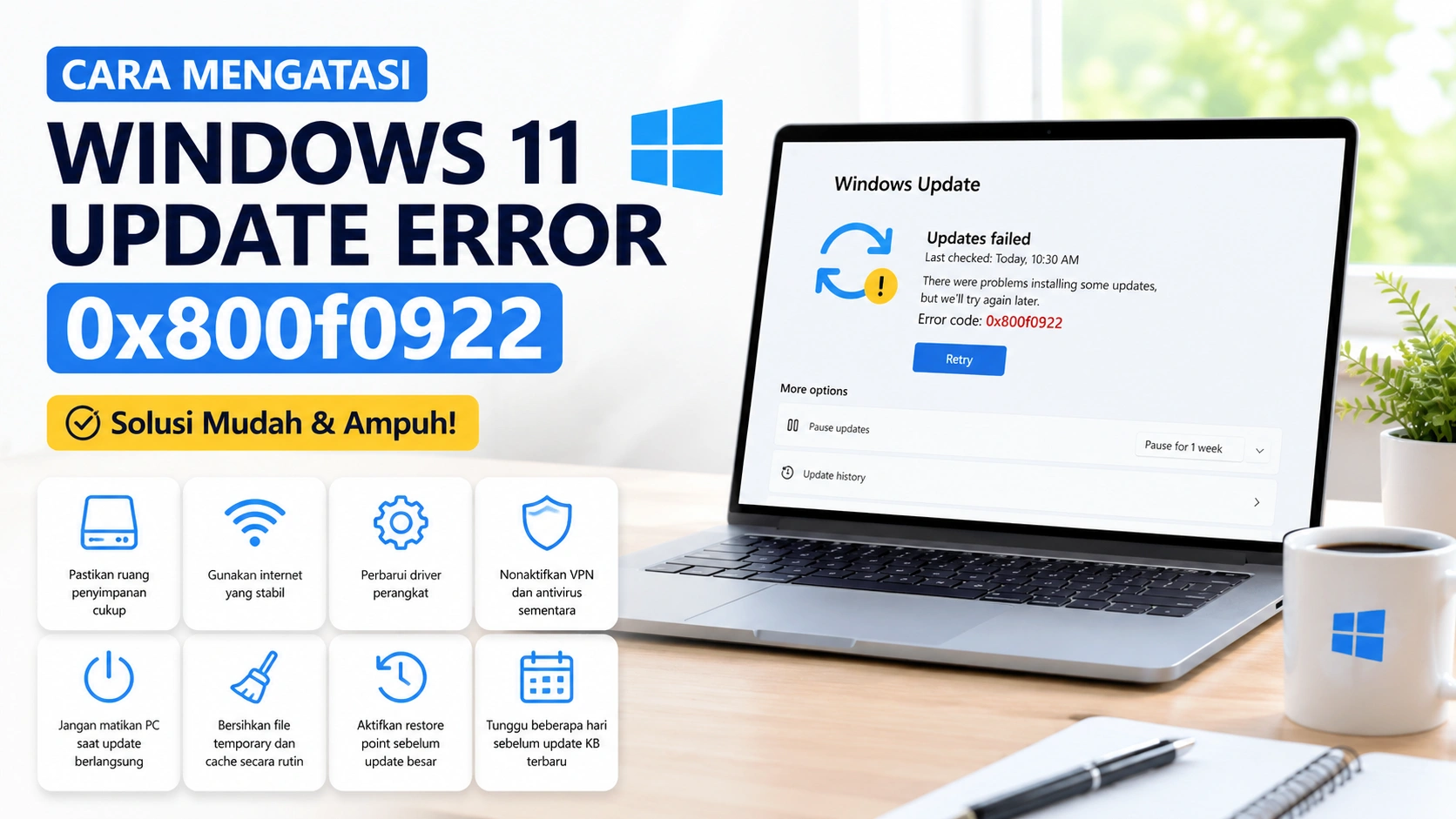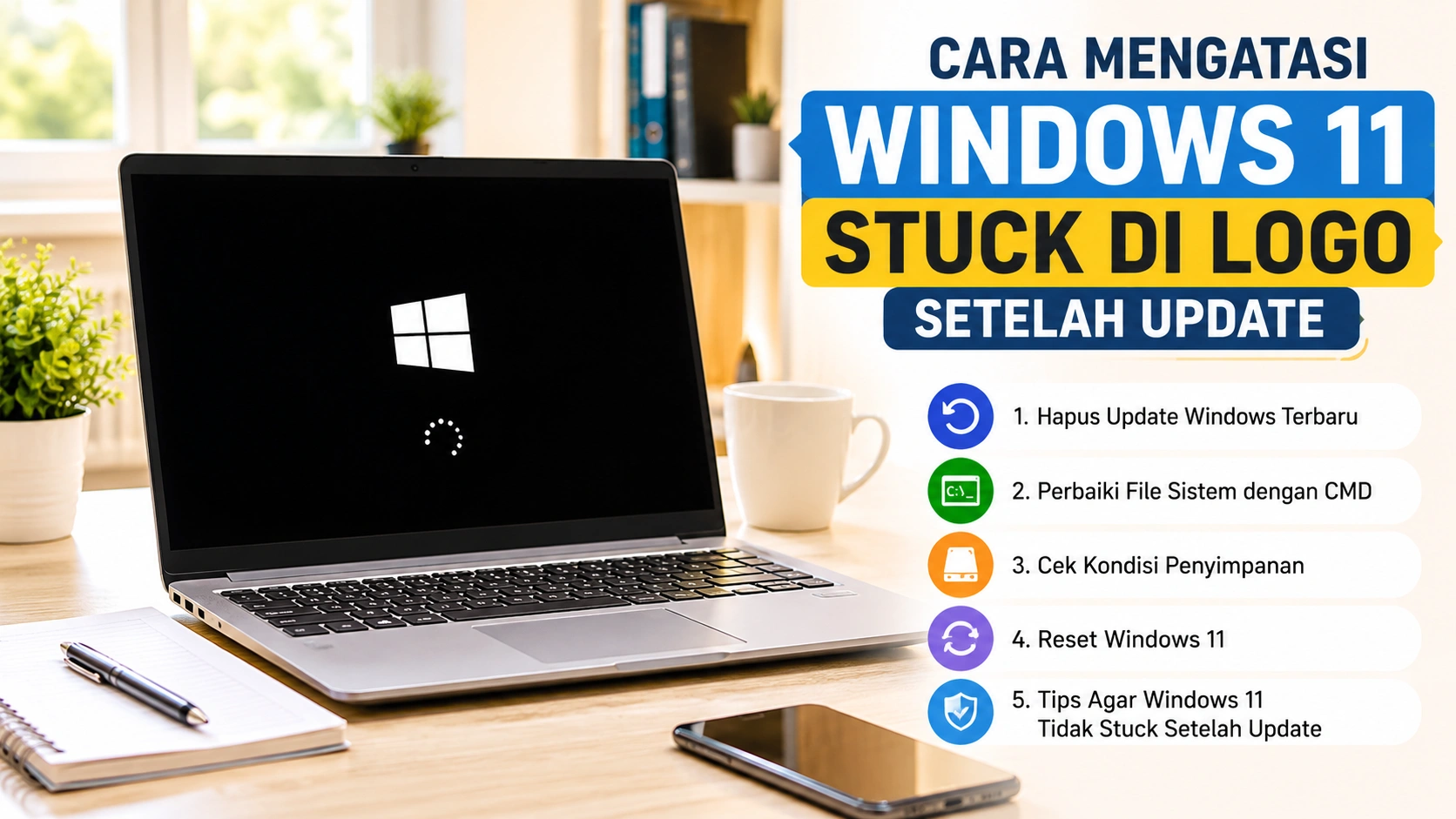





Mengatasi penggunaan CPU tinggi menjadi hal penting ketika komputer atau laptop mulai terasa lambat. Biasanya, kondisi ini muncul karena sistem bekerja terlalu berat, sehingga kipas berputar kencang dan aplikasi menjadi lambat.
Oleh karena itu, pengguna perlu memahami penyebab serta cara mengatasi penggunaan CPU tinggi agar Windows 10 dan Windows 11 tetap berjalan optimal. Dengan demikian, performa sistem dapat kembali stabil tanpa harus melakukan instal ulang.
1. Tutup Aplikasi yang Menggunakan CPU Tinggi
Pertama-tama, cara mengatasi penggunaan CPU tinggi dimulai dengan menutup aplikasi yang membebani prosesor agar kinerja sistem kembali optimal. Selanjutnya, langkah ini membantu mengurangi beban kerja CPU sehingga komputer dapat berjalan lebih cepat, stabil, dan responsif saat digunakan untuk berbagai aktivitas.
Langkah:
- Tekan Ctrl + Shift + Esc
- Buka Task Manager
- Kemudian, periksa tab Processes
- Setelah itu, tutup aplikasi yang menggunakan CPU besar
Dengan cara tersebut, sistem akan langsung mengurangi beban kerja CPU sehingga performa meningkat.
2. Nonaktifkan Program Startup
Selanjutnya, banyak aplikasi berjalan otomatis saat Windows menyala sehingga langsung membebani CPU sejak awal. Oleh karena itu, proses startup menjadi lebih berat, dan kinerja sistem pun menurun. Akibatnya, pengguna perlu menonaktifkan aplikasi startup agar performa Windows tetap ringan dan stabil.
Untuk mengatasinya:
- Buka Task Manager
- Lalu, masuk ke tab Startup
- Setelah itu, nonaktifkan aplikasi yang tidak diperlukan
Dengan demikian, proses startup menjadi lebih ringan dan CPU tidak bekerja terlalu keras di awal.
3. Scan Virus dan Malware
Di sisi lain, penggunaan CPU tinggi juga dapat disebabkan oleh virus atau malware yang berjalan di latar belakang tanpa disadari. Oleh karena itu, sistem perlu diperiksa secara rutin agar ancaman tersebut dapat terdeteksi dan dihapus demi menjaga performa komputer.
Oleh karena itu:
- Buka Windows Security
- Kemudian, jalankan Full Scan
- Setelah itu, hapus ancaman yang terdeteksi
Dengan langkah tersebut, sistem dapat kembali bekerja lebih normal.
4. Update Windows dan Driver
Selain itu, bug pada sistem atau driver yang belum diperbarui juga dapat menyebabkan peningkatan penggunaan CPU. Oleh karena itu, pengguna perlu melakukan update Windows dan driver secara rutin agar sistem tetap stabil, optimal, serta terhindar dari masalah performa yang mengganggu.
Langkah yang perlu dilakukan:
- Buka Settings
- Kemudian, pilih Windows Update
- Lalu, klik Check for updates
- Setelah itu, instal pembaruan yang tersedia
Dengan begitu, sistem menjadi lebih stabil dan efisien.
5. Kurangi Aplikasi Background
Kemudian, banyak aplikasi berjalan di latar belakang tanpa disadari dan terus menggunakan CPU. Akibatnya, kinerja sistem menjadi lebih berat dan tidak responsif. Oleh karena itu, pengguna perlu membatasi aplikasi background agar penggunaan CPU tetap rendah dan sistem berjalan lebih optimal.
Untuk mengatasinya:
- Buka Settings
- Lalu, masuk ke Apps
- Setelah itu, ubah Background App Permissions menjadi Never
Dengan cara tersebut, penggunaan CPU akan berkurang secara signifikan.
6. Hentikan Windows Update Sementara
Terkadang, Windows Update menggunakan CPU dalam jumlah besar sehingga sistem terasa lambat dan kurang responsif. Oleh karena itu, pengguna dapat menunda pembaruan sementara jika diperlukan, sambil tetap memastikan update dilakukan secara rutin untuk menjaga keamanan dan kinerja sistem tetap optimal.
Jika diperlukan:
- Periksa status update
- Kemudian, pause pembaruan sementara
Namun demikian, tetap lakukan update secara rutin agar sistem tetap aman.
7. Matikan Efek Visual
Selain itu, efek visual Windows juga dapat membebani CPU, terutama pada perangkat dengan spesifikasi rendah. Oleh karena itu, menonaktifkan atau mengurangi efek visual dapat membantu meringankan beban sistem sehingga kinerja komputer menjadi lebih cepat, stabil, dan responsif saat digunakan sehari-hari.
Caranya:
- Cari “Performance Options”
- Lalu, pilih Adjust for best performance
Dengan demikian, sistem akan berjalan lebih ringan dan responsif.
8. Gunakan Antivirus Ringan
Di samping itu, antivirus yang terlalu berat juga dapat meningkatkan penggunaan CPU secara signifikan karena terus berjalan di latar belakang dan memindai sistem secara real time. Akibatnya, kinerja komputer menjadi lebih lambat dan kurang responsif.
Oleh karena itu, pengguna perlu memilih antivirus yang ringan namun tetap efektif dan terpercaya agar sistem tetap aman, stabil, serta mampu bekerja secara optimal tanpa membebani penggunaan CPU secara berlebihan dalam aktivitas sehari-hari.
9. Periksa Kondisi Hardware (Overheating)
Selain faktor software, suhu CPU yang terlalu tinggi juga dapat menyebabkan penggunaan CPU meningkat. Akibatnya, sistem akan bekerja lebih keras untuk menjaga stabilitas. Oleh karena itu, penting menjaga suhu perangkat tetap dingin agar performa komputer tetap optimal dan tidak mengalami penurunan kinerja.
Solusi:
- Bersihkan kipas laptop atau PC
- Kemudian, gunakan cooling pad
- Setelah itu, pastikan aliran udara lancar
Dengan begitu, suhu perangkat tetap stabil dan CPU tidak bekerja berlebihan.
10. Restart Secara Rutin
Terakhir, restart komputer secara rutin juga membantu menormalkan penggunaan CPU karena proses ini menghentikan aplikasi yang berjalan di latar belakang. Dengan demikian, sistem menjadi lebih segar, stabil, dan kembali bekerja secara optimal untuk mendukung aktivitas pengguna sehari-hari.
Sebab, restart akan:
- Menghentikan proses yang tidak diperlukan
- Membersihkan sistem sementara
- Dan juga menstabilkan performa
Kesimpulan
Mengatasi penggunaan CPU tinggi di Windows 10 dan 11 dapat dilakukan dengan berbagai langkah sederhana. Pertama, tutup aplikasi berat yang tidak diperlukan. Kemudian, nonaktifkan startup program dan kurangi aplikasi background.
Selanjutnya, lakukan scan virus, update sistem, serta optimalkan pengaturan Windows. Di sisi lain, perhatikan juga kondisi hardware agar tidak terjadi overheating.
Dengan demikian, komputer akan berjalan lebih cepat, stabil, dan responsif untuk aktivitas sehari-hari.