



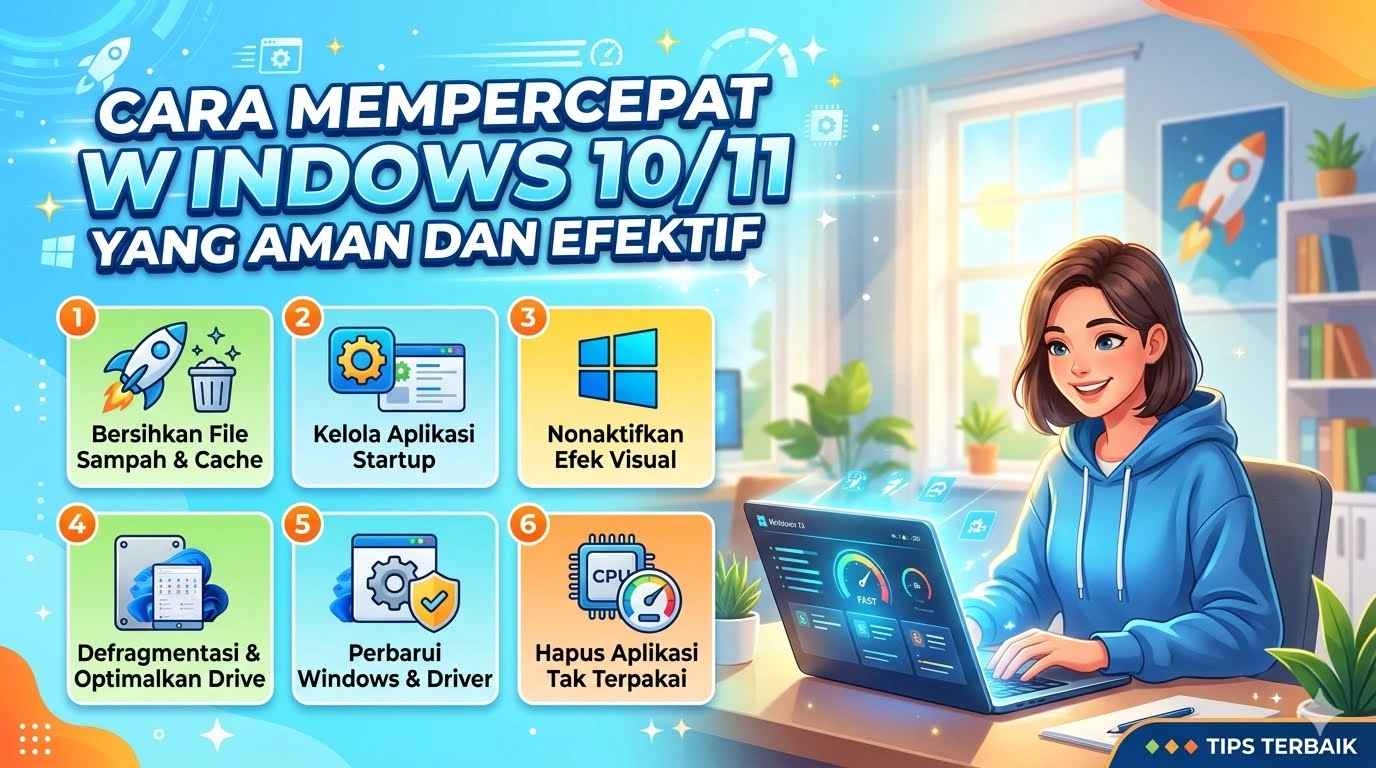
Cara mempercepat Windows sering dicari oleh pengguna laptop dan PC karena performa sistem bisa menurun seiring waktu. Biasanya, hal ini terjadi akibat penumpukan file, aplikasi yang terlalu banyak, serta pengaturan sistem yang kurang optimal.
Oleh karena itu, penting untuk mengetahui cara mempercepat Windows dengan langkah yang aman, efektif, dan tidak memerlukan aplikasi tambahan yang berisiko. Dengan demikian, performa Windows 10 maupun Windows 11 dapat kembali lebih cepat dan responsif.
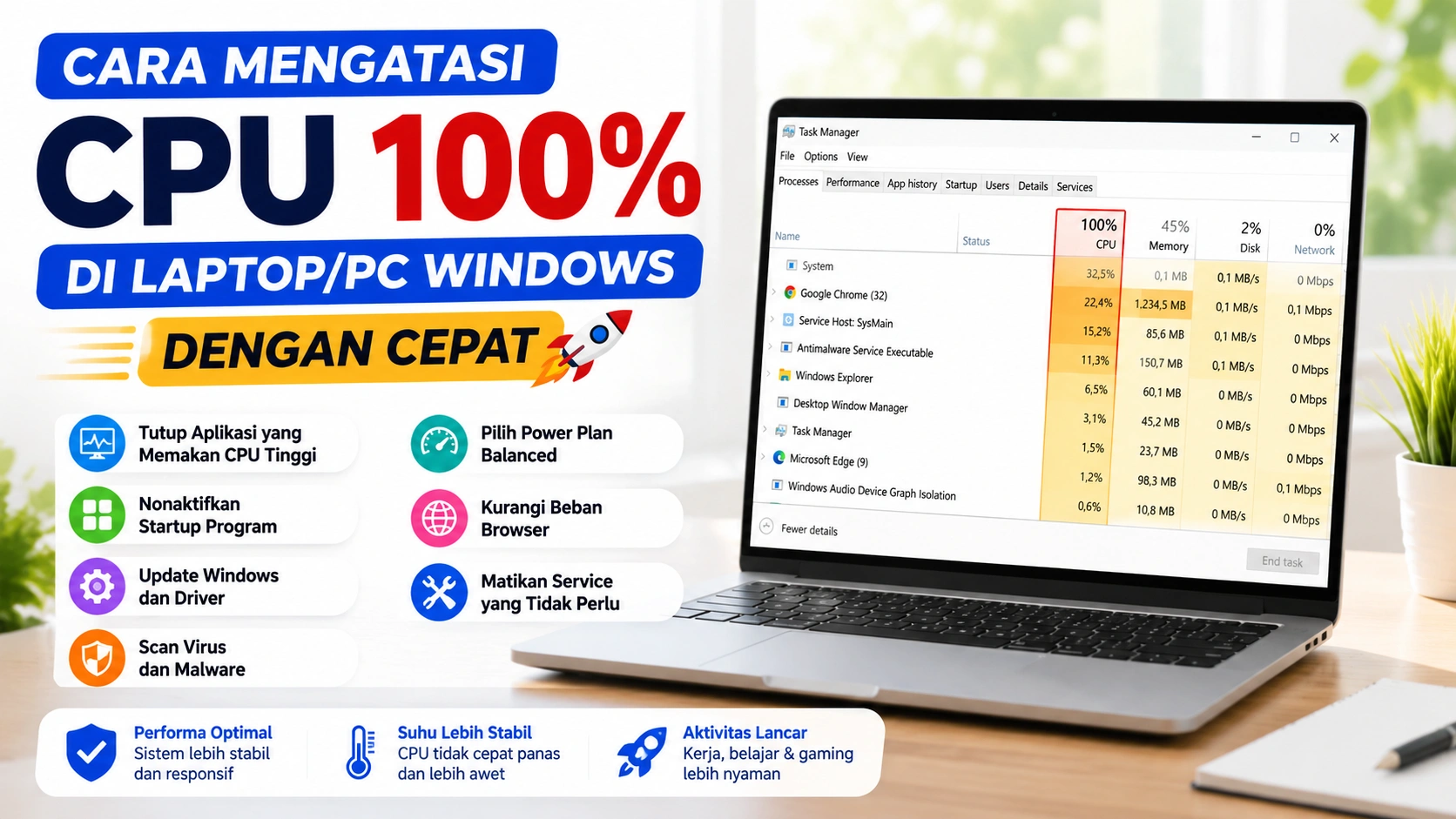
1. Nonaktifkan Program Startup
Pertama-tama, salah satu cara mempercepat Windows yang paling efektif adalah menonaktifkan program startup. Banyak aplikasi berjalan otomatis saat komputer dinyalakan sehingga proses booting menjadi lebih lambat.
Untuk mengatasinya, lakukan langkah berikut:
- Tekan Ctrl + Shift + Esc
- Buka Task Manager
- Masuk ke tab Startup
- Nonaktifkan aplikasi yang tidak penting
Dengan begitu, Windows akan menyala lebih cepat dan lebih ringan.
2. Hapus File Temporary
Selanjutnya, file sementara atau temporary files dapat menumpuk dan menghabiskan ruang penyimpanan. Akibatnya, performa sistem menjadi menurun.
Untuk membersihkannya:
- Tekan Windows + R
- Ketik
temp, lalu hapus semua file - Setelah itu, ulangi dengan
%temp%
Selain itu, kamu juga bisa menggunakan Disk Cleanup agar hasilnya lebih maksimal.
3. Uninstall Aplikasi yang Tidak Digunakan
Kemudian, aplikasi yang tidak digunakan juga dapat membebani sistem. Oleh sebab itu, menghapus aplikasi yang tidak perlu menjadi langkah penting.
Caranya:
- Buka Settings
- Masuk ke menu Apps
- Pilih aplikasi yang tidak diperlukan
- Klik Uninstall
Dengan cara ini, penyimpanan akan lebih lega dan sistem menjadi lebih ringan.
4. Aktifkan Storage Sense
Di sisi lain, Windows sudah menyediakan fitur otomatis bernama Storage Sense untuk membersihkan file sampah.
Langkahnya:
- Buka Settings
- Masuk ke System > Storage
- Aktifkan Storage Sense
Dengan demikian, sistem akan secara otomatis menjaga kebersihan file tanpa perlu dibersihkan manual.
5. Kurangi Efek Visual
Selain itu, efek visual yang berlebihan juga dapat memperlambat kinerja Windows, terutama pada perangkat dengan spesifikasi rendah.
Untuk menguranginya:
- Cari “Adjust the appearance and performance of Windows”
- Pilih Adjust for best performance
Meskipun tampilan menjadi lebih sederhana, namun performa akan meningkat secara signifikan.
6. Update Windows Secara Rutin
Selanjutnya, melakukan update Windows secara rutin sangat penting untuk menjaga performa dan keamanan sistem.
Langkahnya:
- Buka Settings
- Pilih Windows Update
- Klik Check for updates
Dengan begitu, bug dan masalah sistem biasanya akan diperbaiki oleh Microsoft.
7. Scan Virus dan Malware
Selain faktor sistem, virus juga dapat menyebabkan Windows menjadi lambat. Oleh karena itu, pemeriksaan secara berkala sangat disarankan.
Gunakan:
- Windows Security
- Jalankan Full Scan
Dengan demikian, sistem akan tetap aman dan performanya terjaga.
8. Kurangi Aplikasi Background
Di samping itu, banyak aplikasi berjalan di latar belakang tanpa disadari dan menghabiskan RAM.
Untuk mengatasinya:
- Buka Settings
- Masuk ke Apps
- Ubah Background App Permissions menjadi Never
Dengan begitu, penggunaan RAM menjadi lebih efisien.
9. Gunakan SSD untuk Performa Lebih Cepat
Jika masih menggunakan HDD, sebaiknya upgrade ke SSD. Hal ini karena SSD memiliki kecepatan baca/tulis yang jauh lebih tinggi.
Akibatnya:
- Booting Windows lebih cepat
- Aplikasi terbuka lebih responsif
- Sistem terasa lebih ringan
10. Restart Secara Rutin
Terakhir, jangan lupa untuk melakukan restart secara rutin. Meskipun terlihat sederhana, langkah ini cukup penting.
Sebab, restart dapat:
- Membersihkan RAM
- Menghentikan proses yang tidak perlu
- Menstabilkan sistem
Kesimpulan
Cara mempercepat Windows 10 dan 11 sebenarnya sangat mudah jika dilakukan dengan langkah yang tepat. Pertama, nonaktifkan startup program. Kemudian, bersihkan file sampah dan kurangi aplikasi yang tidak digunakan.
Selanjutnya, optimalkan pengaturan sistem seperti efek visual, aplikasi background, serta lakukan update secara rutin. Selain itu, penggunaan SSD juga sangat membantu meningkatkan performa secara signifikan.
Dengan demikian, Windows akan terasa lebih cepat, ringan, dan nyaman digunakan untuk aktivitas sehari-hari.