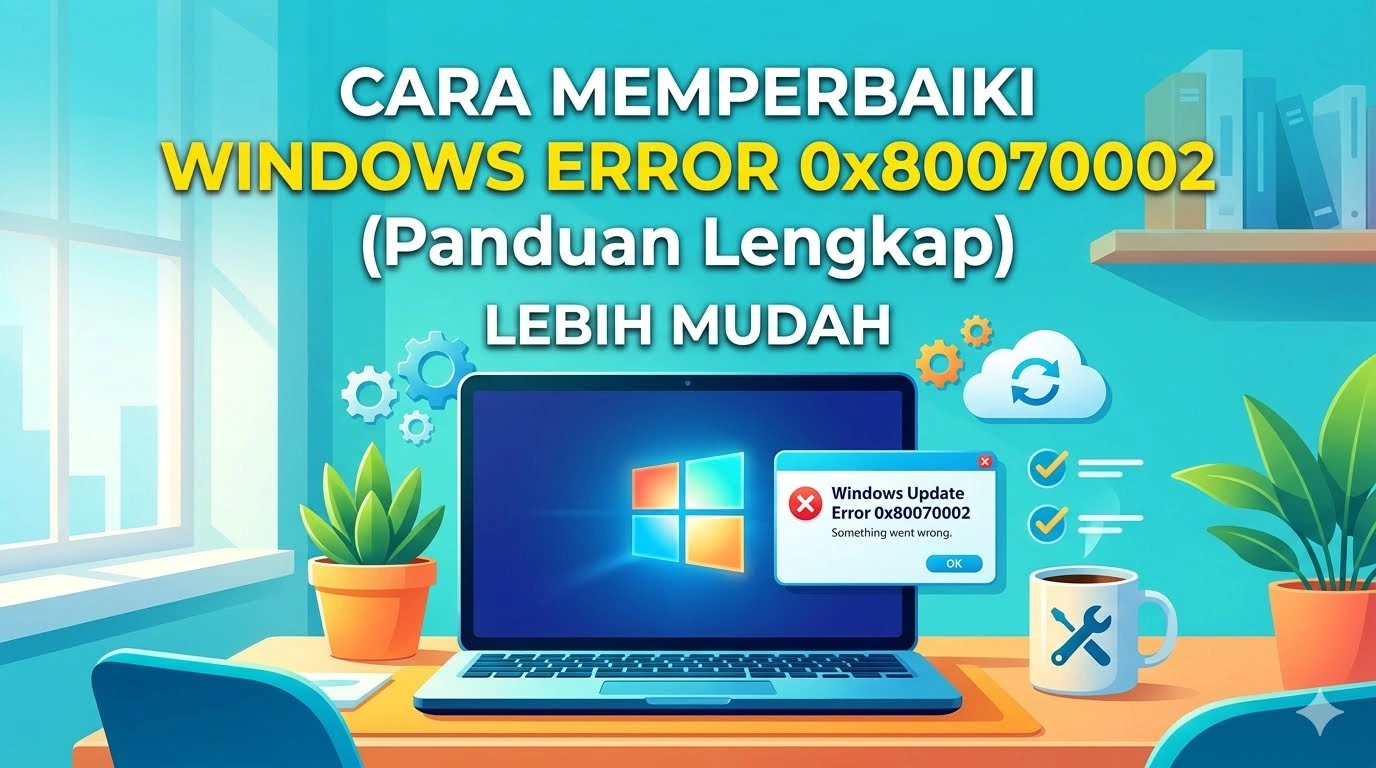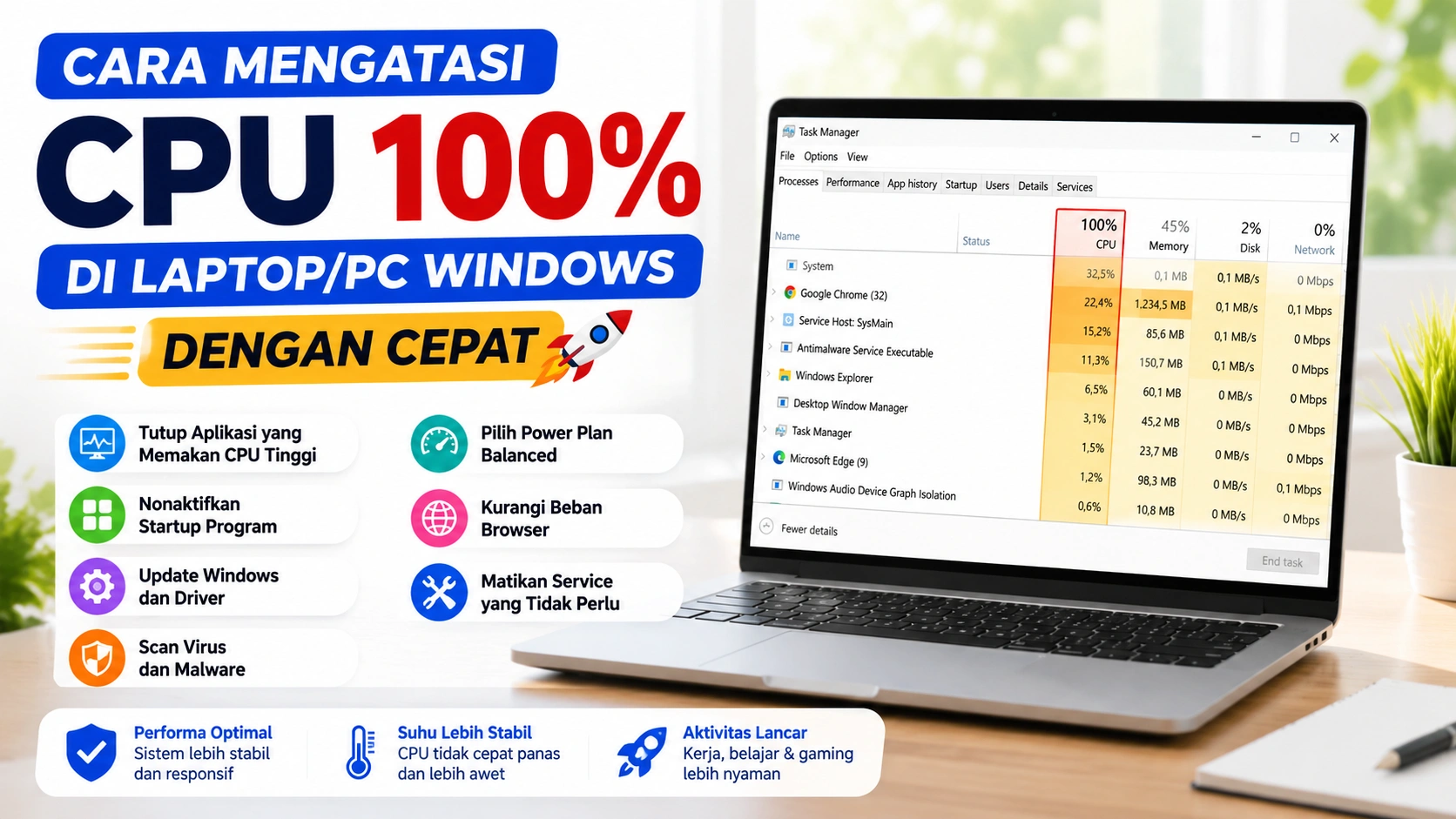




Windows Error 0x80070005 Access Denied merupakan salah satu masalah umum yang sering muncul di sistem operasi Windows. Biasanya, error ini terjadi saat pengguna melakukan update, menginstal aplikasi, atau mengakses file tertentu.
Akibatnya, proses menjadi terhenti karena sistem menolak akses yang dibutuhkan. Namun demikian, masalah ini sebenarnya bisa diatasi dengan beberapa langkah sederhana.
Apa Itu Windows Error 0x80070005 Access Denied?
Secara sederhana, error ini menunjukkan bahwa Windows tidak memberikan izin akses ke file, folder, atau layanan tertentu. Dengan kata lain, sistem membatasi tindakan pengguna karena masalah permission.
Selain itu, error ini juga bisa muncul akibat pengaturan sistem yang tidak sesuai atau gangguan dari software pihak ketiga.
Penyebab Windows Error 0x80070005 Access Denied
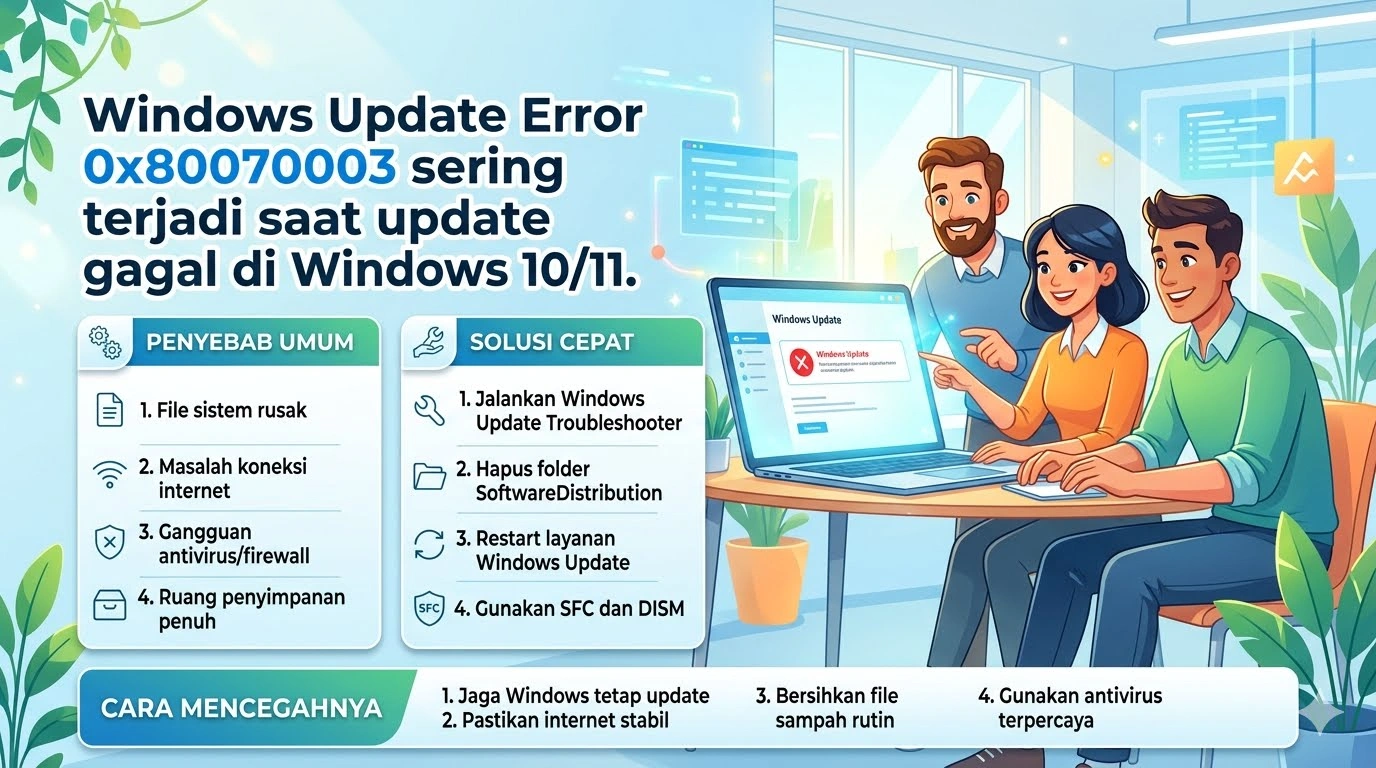
Ada beberapa faktor yang dapat memicu error ini, di antaranya:
1. Kurangnya Hak Administrator
Pertama-tama, Windows membutuhkan hak administrator untuk menjalankan beberapa proses penting. Jika tidak tersedia, maka akses akan ditolak.
2. Antivirus atau Firewall
Selain itu, antivirus atau firewall dapat memblokir proses tertentu yang dianggap mencurigakan.
3. Permission Folder yang Terbatas
Di sisi lain, beberapa folder sistem memiliki pengaturan keamanan yang ketat sehingga tidak bisa diakses sembarangan.
4. File Sistem Rusak
Kemudian, kerusakan file sistem juga dapat menyebabkan munculnya error ini.
5. Masalah Windows Update
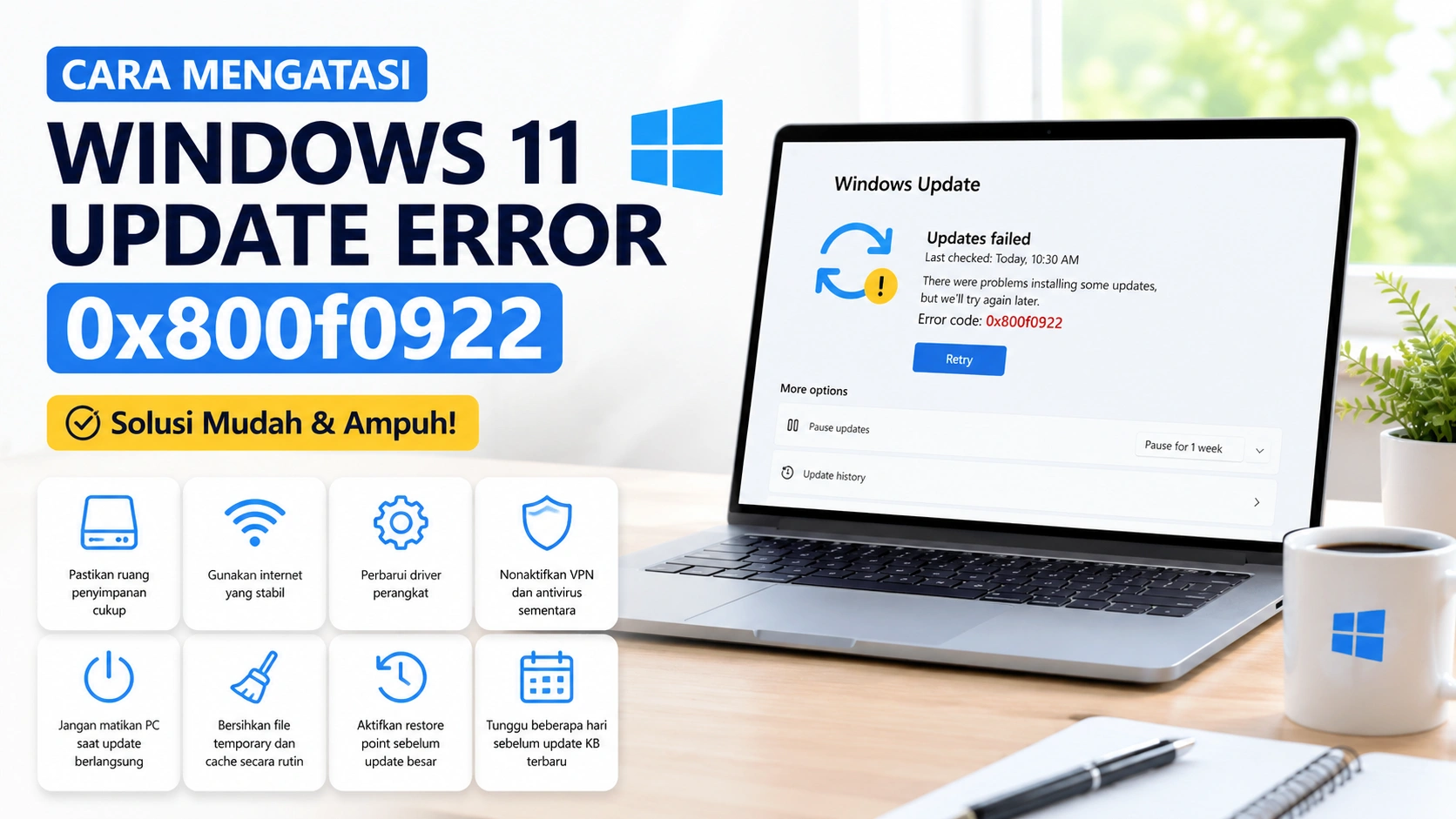
Terakhir, kegagalan update Windows sering kali menjadi pemicu utama error 0x80070005.
Cara Mengatasi Windows Error 0x80070005 Access Denied
1. Jalankan sebagai Administrator
Sebagai langkah awal, coba jalankan aplikasi dengan klik kanan lalu pilih Run as Administrator.
Dengan cara ini, sistem akan memberikan akses penuh.
2. Nonaktifkan Antivirus Sementara
Selanjutnya, matikan antivirus untuk sementara waktu. Hal ini penting karena beberapa antivirus dapat menghambat proses sistem.
Namun demikian, pastikan untuk mengaktifkannya kembali setelah selesai.
3. Ubah Permission Folder
Jika masalah masih terjadi, Anda dapat mengubah permission folder dengan langkah berikut:
- Klik kanan folder → Properties
- Masuk ke tab Security
- Klik Edit
- Berikan akses Full Control
Dengan begitu, sistem akan memberikan izin penuh kepada pengguna.
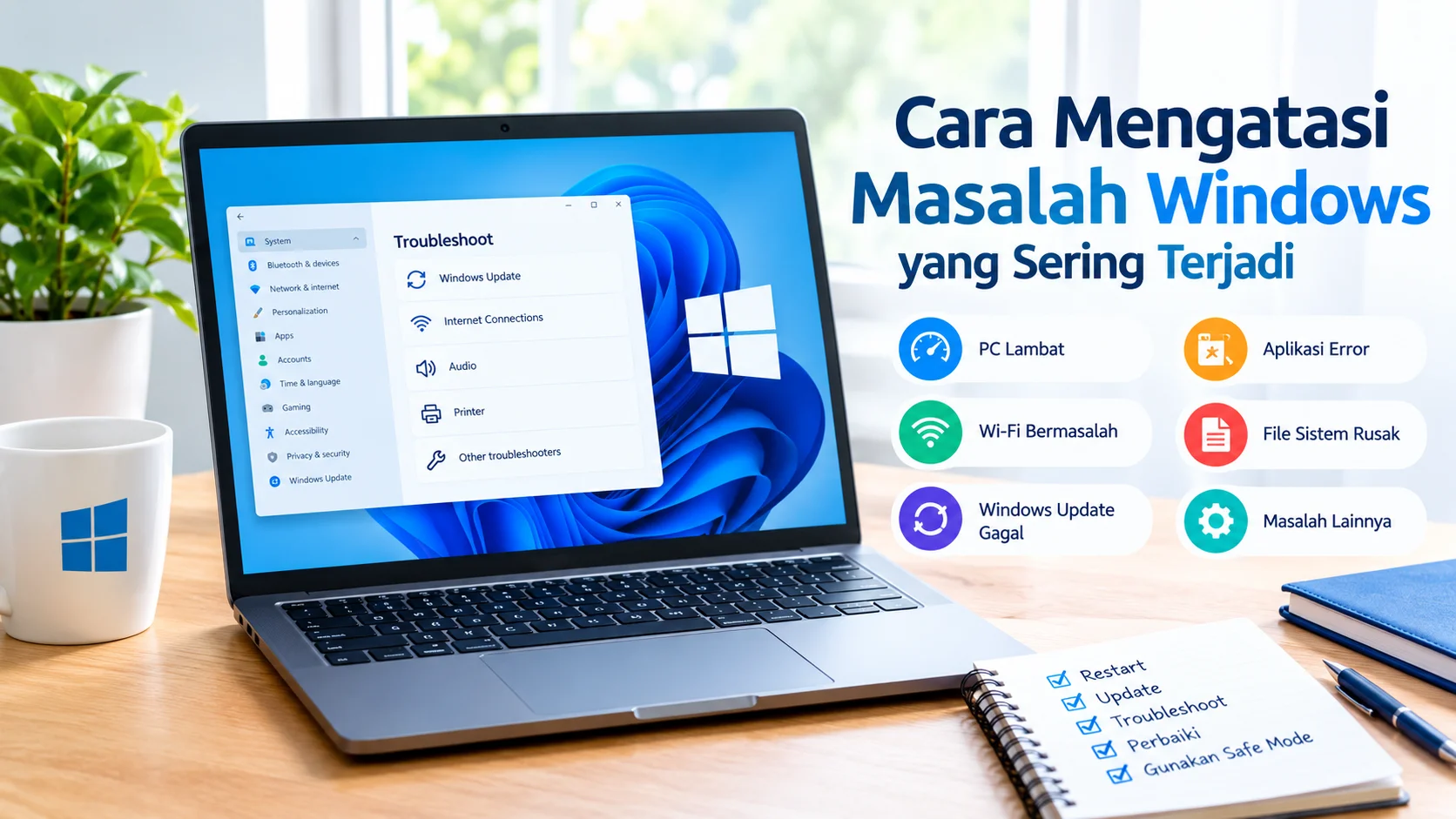
4. Gunakan Windows Troubleshooter
Selain itu, Windows menyediakan fitur troubleshooting otomatis:
- Buka Settings
- Pilih Update & Security
- Klik Troubleshoot
- Jalankan Windows Update Troubleshooter
Fitur ini akan membantu mendeteksi dan memperbaiki masalah secara otomatis.
5. Jalankan SFC dan DISM
Jika error masih muncul, Anda bisa memperbaiki file sistem dengan Command Prompt:
SFC Scan:
sfc /scannow
DISM Command:
DISM /Online /Cleanup-Image /RestoreHealth
Dengan demikian, file sistem yang rusak akan diperbaiki secara otomatis.
6. Gunakan Akun Administrator
Selanjutnya, pastikan Anda menggunakan akun administrator. Jika tidak, beberapa proses penting tidak dapat dijalankan.
7. Reset Windows Update Components
Terakhir, jika error terjadi saat update, Anda dapat mereset komponen Windows Update untuk mengembalikan pengaturan default.
Tips Mencegah Error 0x80070005
Agar masalah ini tidak terulang kembali, perhatikan beberapa hal berikut:
- Selalu gunakan akun administrator
- Jangan menonaktifkan sistem keamanan terlalu lama
- Rutin melakukan update Windows
- Hindari mengubah permission sistem secara sembarangan
- Gunakan antivirus yang terpercaya
Dengan menerapkan langkah-langkah tersebut, sistem akan tetap stabil dan aman.
Kesimpulan
Secara keseluruhan, Windows Error 0x80070005 Access Denied terjadi karena masalah izin akses atau gangguan sistem. Namun demikian, dengan mengikuti langkah seperti menjalankan sebagai administrator, memperbaiki permission, hingga menggunakan SFC dan DISM, error ini dapat diatasi dengan cepat.
Oleh karena itu, penting untuk memahami penyebabnya agar masalah tidak terjadi kembali di masa depan.