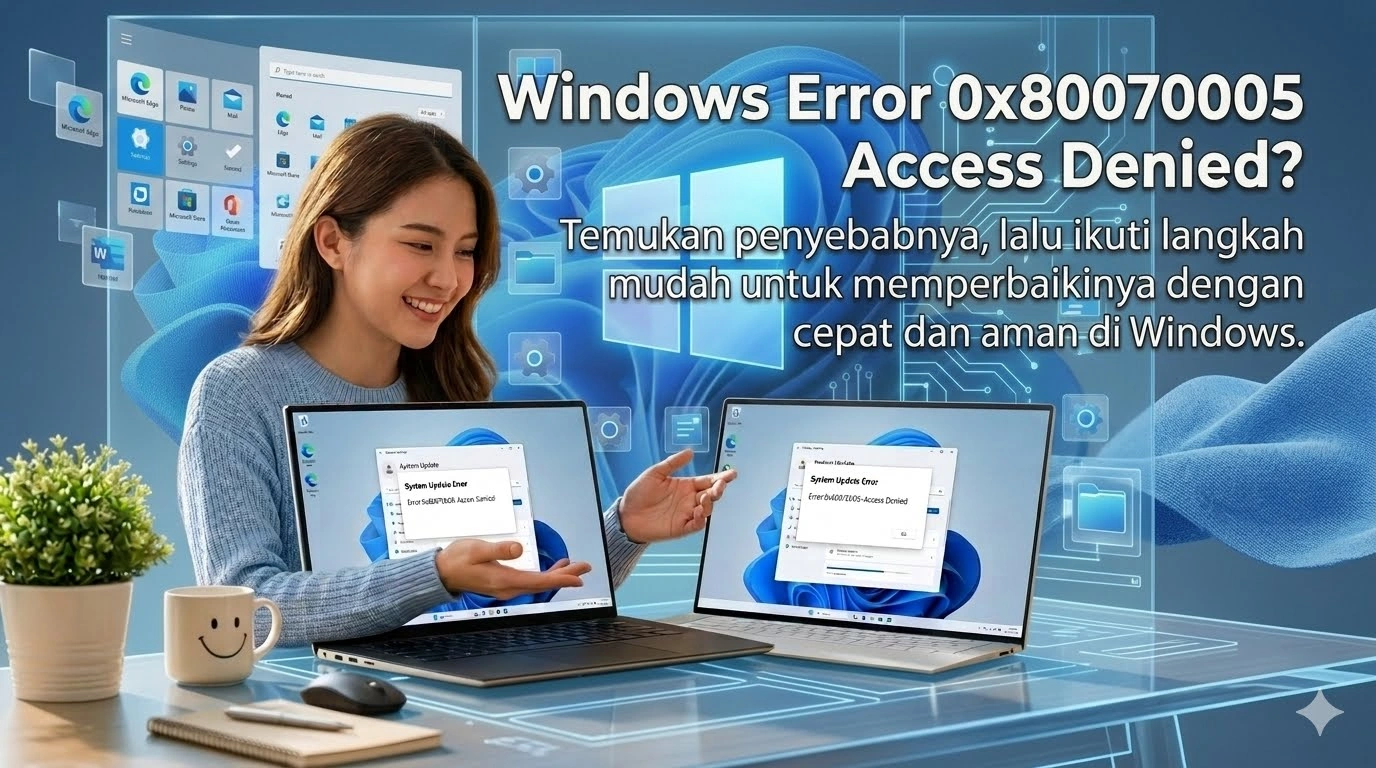




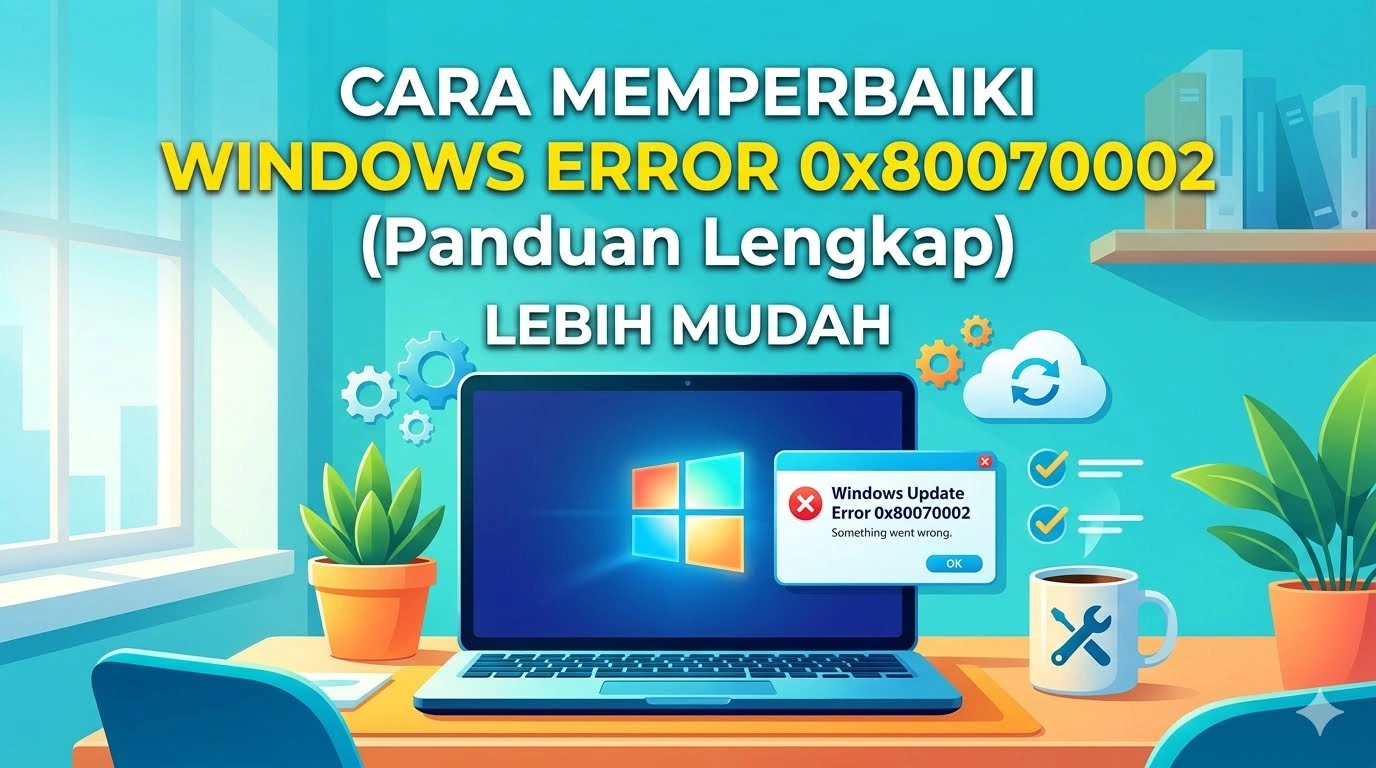
Windows Error 0x80070002 adalah salah satu masalah yang cukup sering muncul pada pengguna Windows, terutama saat melakukan Windows Update, instalasi aplikasi, atau proses backup sistem. Meskipun terlihat teknis, error ini sebenarnya bisa diperbaiki dengan langkah-langkah yang cukup sistematis.
Artikel ini akan membahas apa itu error 0x80070002, penyebabnya, dan cara memperbaikinya secara lengkap dan mudah dipahami.
Apa Itu Windows Error 0x80070002?
Error 0x80070002 adalah kode kesalahan yang menunjukkan bahwa Windows tidak dapat menemukan file yang diperlukan untuk menyelesaikan suatu proses.
Biasanya, sistem akan menampilkan pesan seperti:
- “Windows Update failed”
- “The system cannot find the file specified”
- atau kode error 0x80070002
Masalah ini sering terjadi saat Windows mencoba mengakses file update, tetapi file tersebut hilang, rusak, atau tidak lengkap.
Penyebab Windows Error 0x80070002
Sebelum masuk ke cara memperbaiki, penting untuk memahami penyebabnya terlebih dahulu.
1. File Windows Update Rusak
Ini adalah penyebab paling umum. Proses update yang terputus bisa membuat file tidak lengkap.
2. Sistem File Hilang atau Corrupt
File sistem Windows yang rusak bisa menyebabkan berbagai error.
3. Jam dan Tanggal Tidak Sesuai
Pengaturan waktu yang salah dapat mengganggu proses verifikasi sistem.
4. Masalah pada Hard Drive
Bad sector atau kerusakan storage dapat membuat file tidak dapat diakses.
5. Antivirus Mengganggu Sistem
Beberapa antivirus pihak ketiga bisa memblokir proses update Windows.
Cara Mengatasi Windows Error 0x80070002
Berikut adalah beberapa metode yang bisa Anda coba. Lakukan secara berurutan agar hasil lebih maksimal.
1. Restart Komputer
Langkah pertama yang paling sederhana adalah restart komputer.
Kenapa ini penting?
Restart dapat menghentikan proses yang error dan memulai ulang sistem dalam kondisi bersih.
2. Periksa Pengaturan Tanggal dan Waktu
Waktu yang tidak sesuai sering menjadi penyebab error update.
Cara memperbaiki:
- Klik kanan jam di taskbar
- Pilih “Adjust date/time”
- Aktifkan “Set time automatically”
- Sinkronkan waktu
Penjelasan:
Windows membutuhkan waktu yang akurat untuk terhubung ke server update.
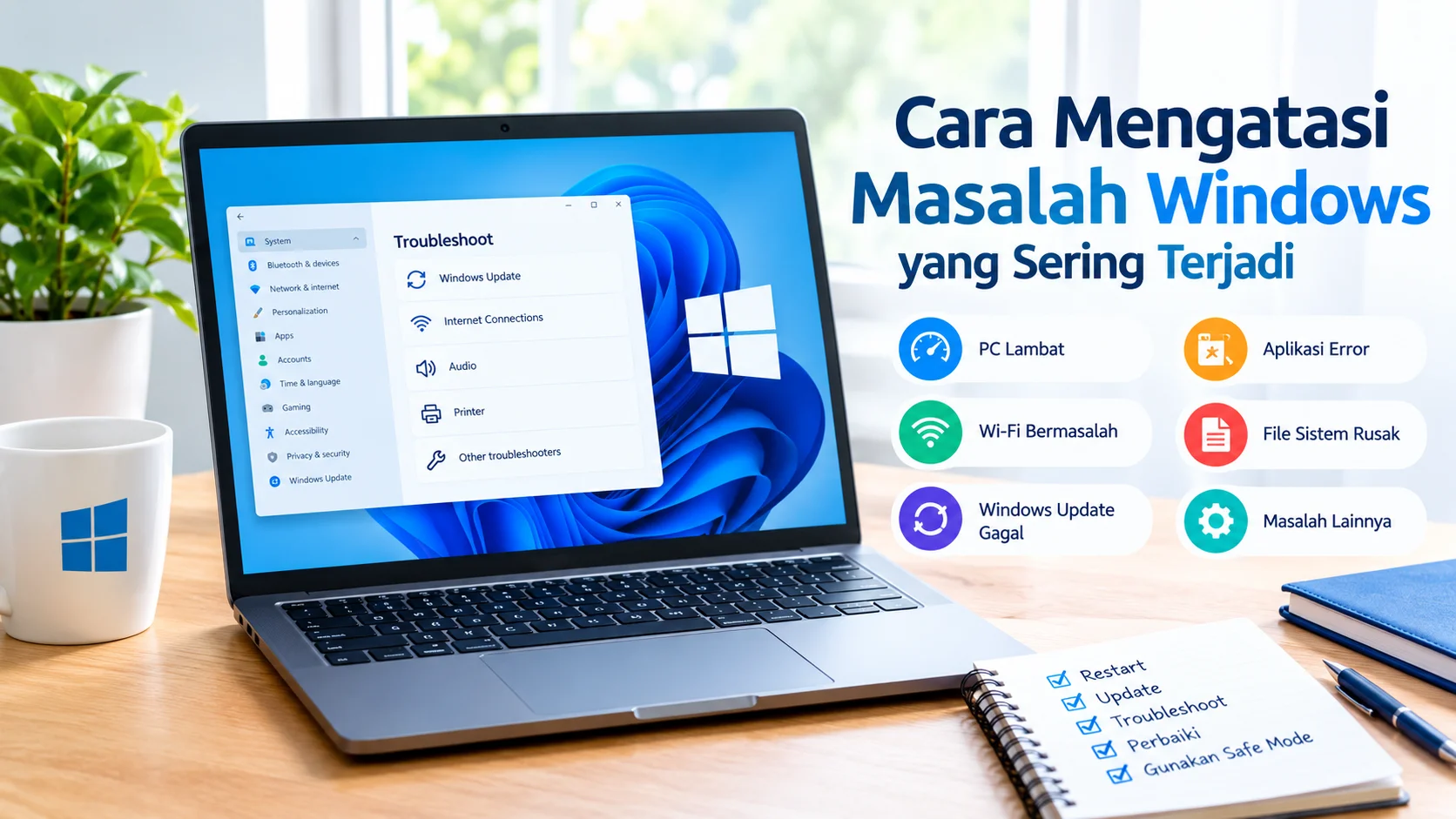
3. Jalankan Windows Update Troubleshooter
Windows memiliki tool bawaan untuk memperbaiki masalah update.
Langkah:
- Buka Settings
- Pilih Update & Security
- Klik Troubleshoot
- Pilih Windows Update
- Jalankan tool tersebut
Fungsi:
Tool ini otomatis mendeteksi dan memperbaiki error umum.
4. Hapus Cache Windows Update
Cache update yang rusak sering menjadi sumber masalah.
Cara melakukannya:
- Buka Command Prompt (Run as Administrator)
- Jalankan perintah:
net stop wuauservnet stop bits
- Buka folder:
C:\Windows\SoftwareDistribution
- Hapus semua file di dalamnya
- Jalankan kembali:
net start wuauservnet start bits
Hasil:
Windows akan membuat ulang file update dari awal.
5. Jalankan SFC (System File Checker)
SFC digunakan untuk memperbaiki file sistem yang rusak.
Cara menjalankan:
- Buka Command Prompt (Admin)
- Ketik:
sfc /scannow
Fungsi:
Memindai dan memperbaiki file sistem Windows secara otomatis.
6. Jalankan DISM Tool
Jika SFC tidak cukup, gunakan DISM.
Perintah:
DISM /Online /Cleanup-Image /RestoreHealth
Fungsi:
Memperbaiki image Windows yang rusak dari sumber resmi Microsoft.
7. Nonaktifkan Antivirus Sementara
Antivirus pihak ketiga kadang mengganggu update Windows.
Cara:
- Nonaktifkan antivirus sementara
- Coba jalankan Windows Update kembali
Catatan:
Aktifkan kembali setelah selesai untuk keamanan sistem.
8. Cek Hard Drive dengan CHKDSK
Kerusakan disk juga bisa menyebabkan error ini.
Cara:
- Buka Command Prompt (Admin)
- Ketik:
chkdsk /f /r
Fungsi:
Memeriksa dan memperbaiki bad sector pada hard drive.
9. Reset Windows Update Components
Jika semua cara gagal, reset komponen update bisa menjadi solusi terakhir.
Langkah umum:
- Stop layanan Windows Update
- Hapus folder SoftwareDistribution
- Restart layanan kembali
Hasil:
Semua komponen update akan di-reset ke kondisi awal.
10. Lakukan Update Manual
Jika update otomatis gagal, Anda bisa mencoba update manual.
Cara:
- Kunjungi Microsoft Update Catalog
- Unduh update sesuai versi Windows
- Instal secara manual
Tips Mencegah Error 0x80070002
Agar masalah ini tidak sering muncul, lakukan beberapa langkah pencegahan berikut:
1. Rutin Update Windows
Jangan menunda update terlalu lama.
2. Gunakan Koneksi Stabil
Update membutuhkan koneksi internet yang stabil.
3. Jangan Matikan PC Saat Update
Proses update harus selesai dengan benar.
4. Gunakan Antivirus Terpercaya
Pilih antivirus yang kompatibel dengan Windows.
5. Lakukan Maintenance Rutin
Gunakan Disk Cleanup atau Storage Sense secara berkala.
Kesimpulan
Windows Error 0x80070002 adalah masalah yang umum terjadi, terutama saat Windows Update gagal menemukan file yang dibutuhkan. Penyebabnya bisa beragam, mulai dari file rusak, pengaturan waktu salah, hingga masalah pada hard drive.
Kabar baiknya, error ini bisa diperbaiki dengan langkah-langkah sederhana seperti menjalankan troubleshooter, membersihkan cache update, atau memperbaiki file sistem menggunakan SFC dan DISM.
Dengan perawatan sistem yang baik, error ini bisa dicegah dan Windows akan berjalan lebih stabil serta lancar.