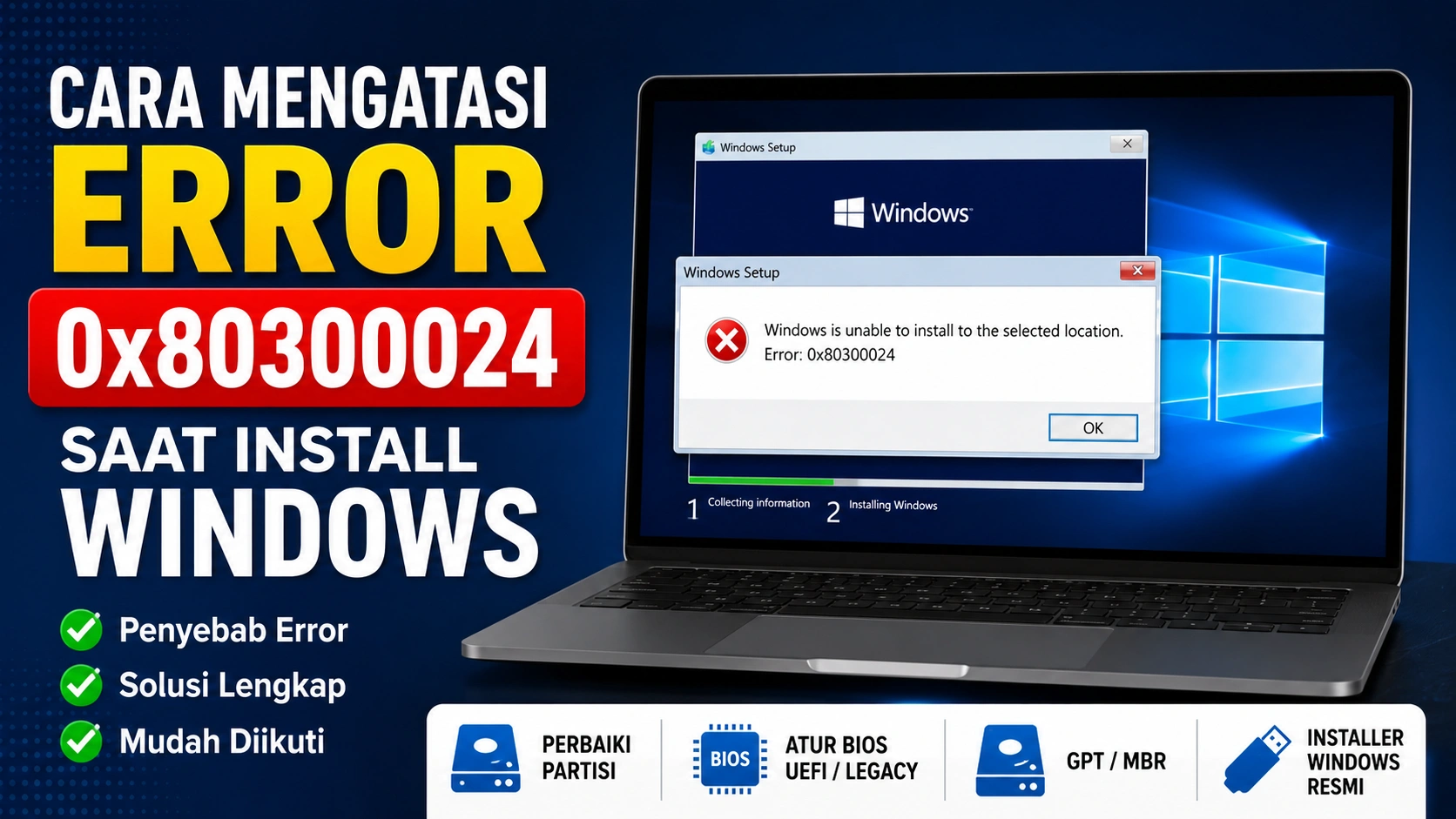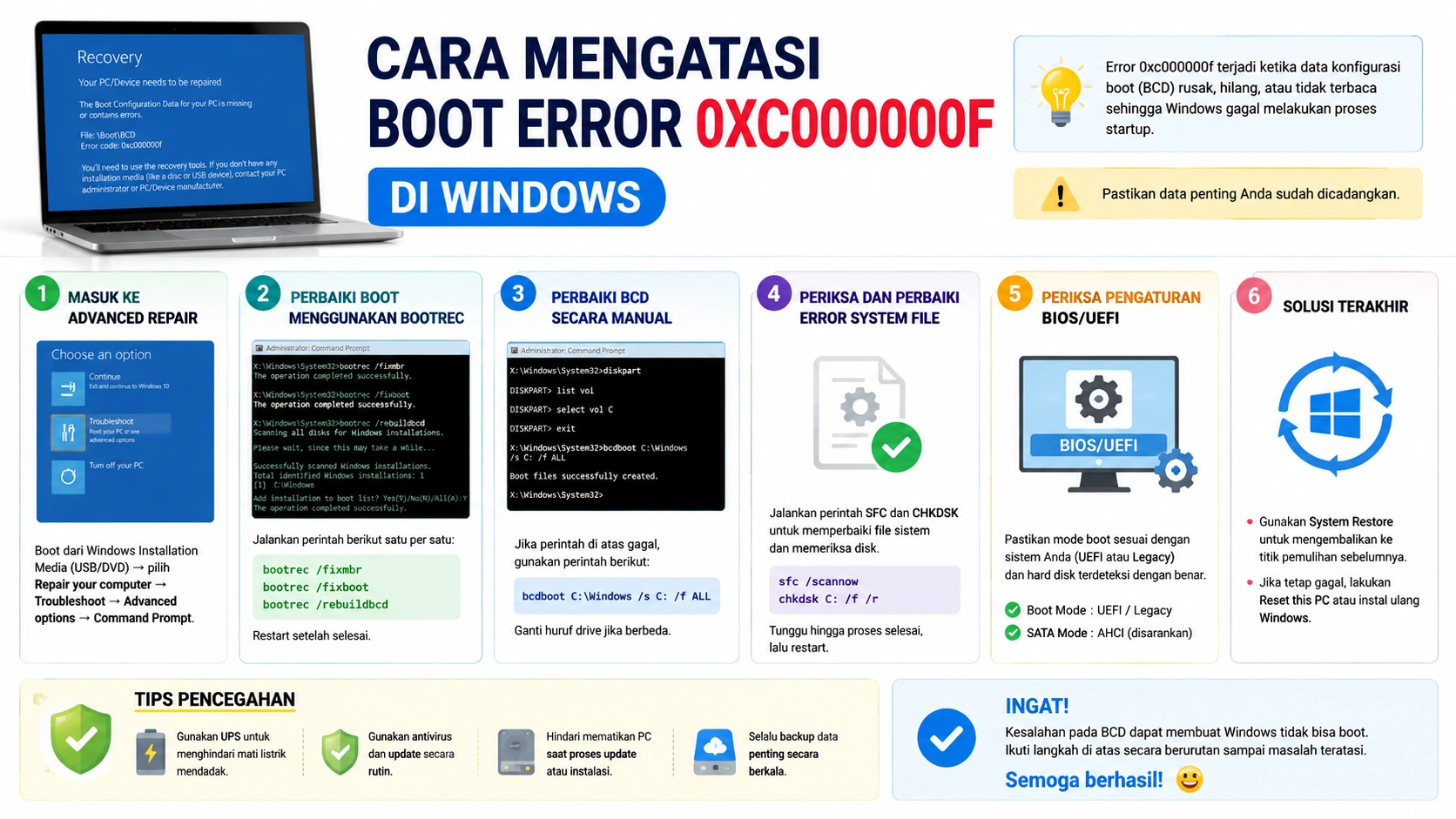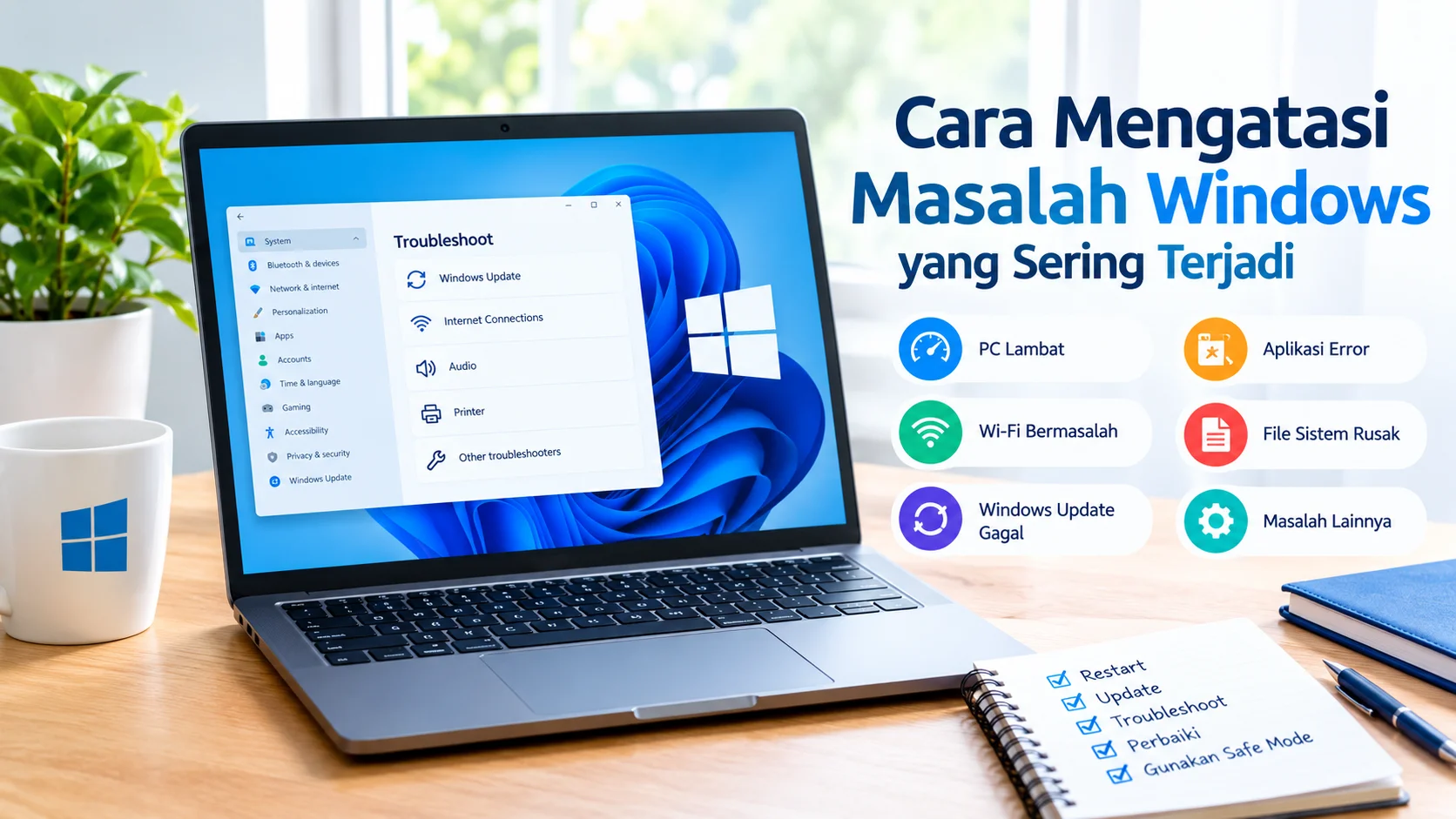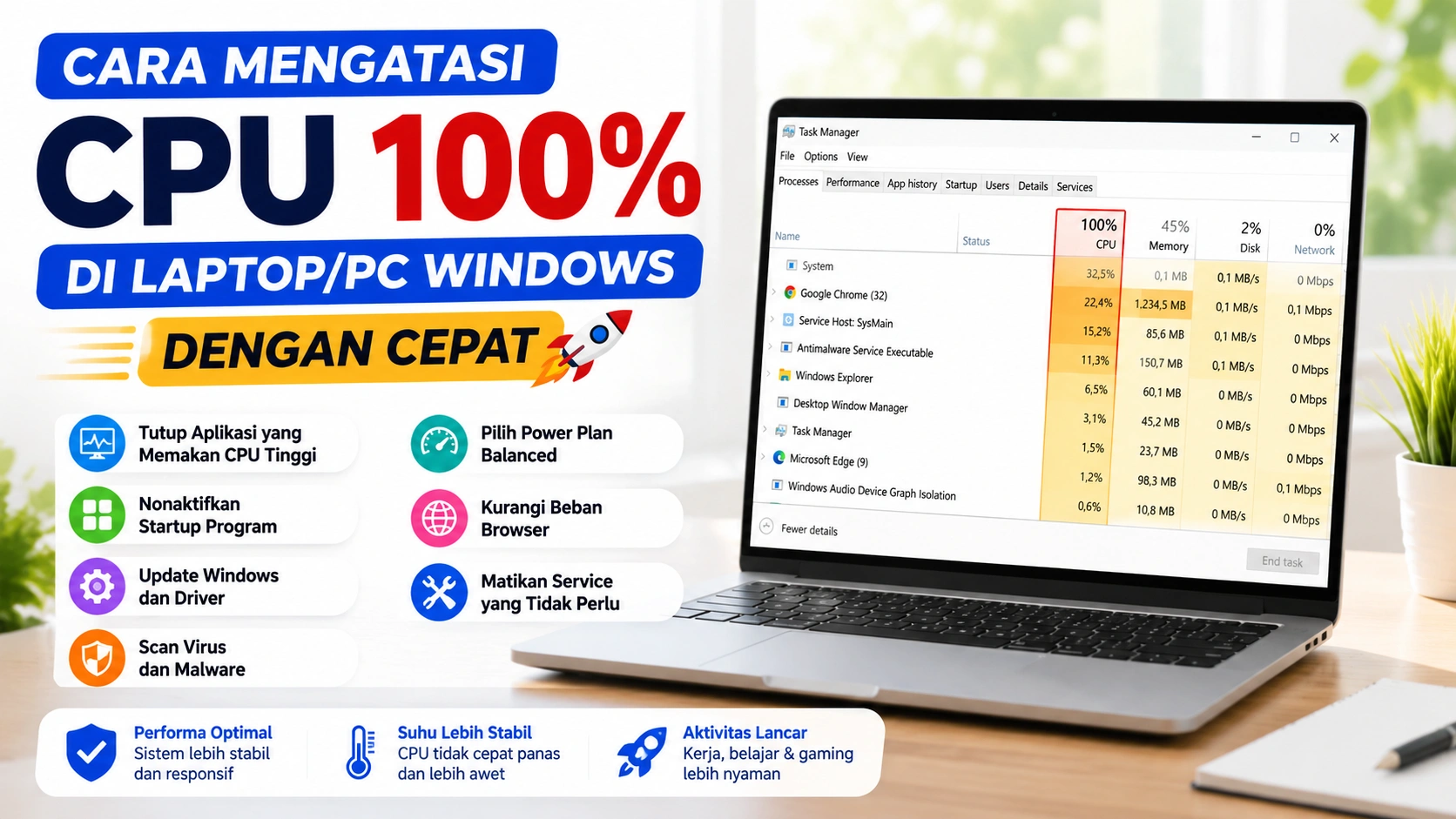




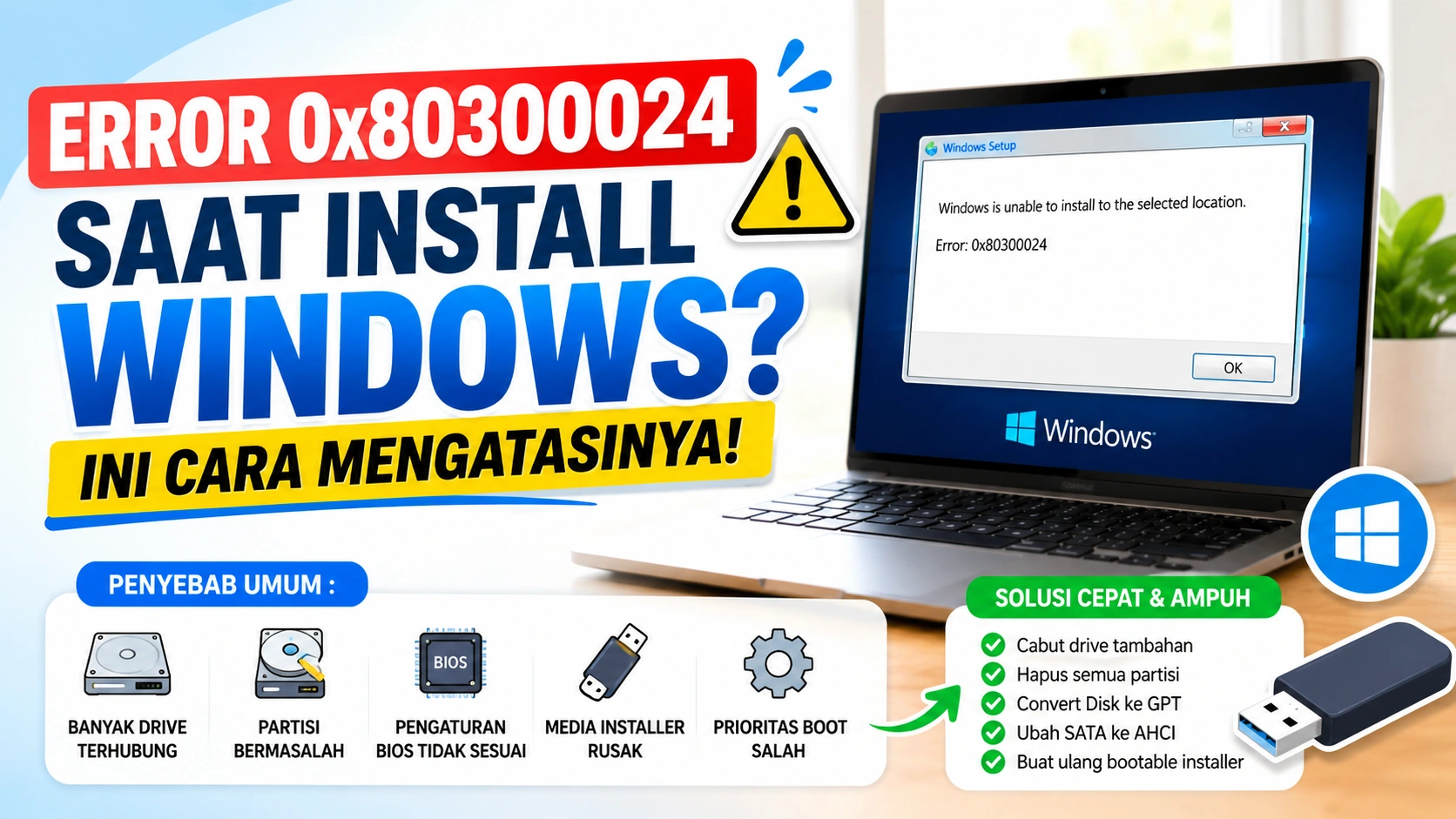
Sedang install Windows tetapi tiba-tiba muncul kode Error 0x80300024? Tenang, masalah ini cukup sering terjadi, terutama saat instal ulang Windows 10 maupun Windows 11 menggunakan flashdisk bootable.
Biasanya error ini muncul ketika Windows tidak dapat melanjutkan proses instalasi ke drive yang dipilih. Akibatnya, instalasi berhenti dan pengguna tidak bisa masuk ke tahap berikutnya.
Walaupun terlihat serius, sebenarnya error ini bisa diperbaiki dengan beberapa langkah sederhana. Bahkan dalam banyak kasus, masalah dapat selesai hanya dengan mengatur ulang partisi atau melepas hard disk tambahan.
Apa Penyebab Error 0x80300024?
Sebelum memperbaikinya, ada baiknya memahami dulu penyebab munculnya error ini.
Beberapa faktor yang paling sering menjadi penyebab antara lain:
- Terlalu banyak HDD atau SSD terpasang
- Partisi Windows lama bermasalah
- Format disk tidak cocok dengan mode BIOS
- Flashdisk installer corrupt
- Urutan boot di BIOS salah
- Drive tujuan mengalami error
Selain itu, installer Windows kadang gagal membuat partisi sistem apabila konfigurasi penyimpanan tidak sesuai.
Cara Mengatasi Error 0x80300024
Berikut beberapa solusi yang bisa langsung Anda coba.
1. Cabut HDD atau SSD Tambahan
Langkah pertama yang paling disarankan adalah melepas semua drive tambahan.
Sisakan hanya:
- Flashdisk installer Windows
- Drive tujuan instalasi
Karena itu, installer akan lebih mudah menentukan lokasi file sistem tanpa konflik drive lain.
Cara ini sering berhasil terutama pada PC yang memiliki lebih dari satu hard disk atau SSD.
2. Hapus Seluruh Partisi Lama
Partisi yang rusak atau tidak kompatibel juga bisa memicu Error 0x80300024.
Untuk mengatasinya:
- Masuk ke menu instalasi Windows
- Pilih Custom: Install Windows Only
- Pilih drive tujuan
- Hapus semua partisi
- Biarkan menjadi Unallocated Space
- Klik Next
Namun sebelum melakukannya, pastikan seluruh data penting sudah dibackup.
3. Convert Disk ke GPT
Jika PC menggunakan mode UEFI, maka format disk sebaiknya menggunakan GPT.
Berikut langkah-langkahnya:
- Saat berada di installer Windows tekan
Shift + F10 - Ketik perintah berikut:
diskpart
list disk
select disk 0
clean
convert gpt
exit
- Tutup Command Prompt
- Refresh daftar drive
- Coba install ulang Windows
Dengan metode ini, installer biasanya dapat membaca drive tanpa error lagi.
4. Ubah SATA Mode Menjadi AHCI
Pengaturan SATA di BIOS juga dapat memengaruhi proses instalasi Windows.
Cara mengubahnya:
- Masuk BIOS
- Cari menu SATA Configuration
- Pilih mode AHCI
- Simpan pengaturan
Selain lebih stabil, mode AHCI juga memberikan performa yang lebih baik pada SSD.
5. Buat Ulang Bootable Windows
Kadang sumber masalah berasal dari file installer yang rusak.
Karena itu, coba:
- download ulang file ISO Windows,
- lalu buat bootable baru menggunakan Rufus atau Ventoy.
Selain itu, gunakan flashdisk yang kondisinya masih bagus agar proses instalasi berjalan lancar.
Tips Supaya Install Windows Lancar
Agar proses instalasi tidak gagal lagi, berikut beberapa tips yang bisa diterapkan:
- Gunakan file ISO resmi dari Microsoft
- Pastikan SSD atau HDD sehat
- Gunakan mode UEFI + GPT
- Jangan memasang terlalu banyak drive saat install
- Hindari flashdisk rusak atau lambat
Dengan konfigurasi yang tepat, proses instalasi Windows biasanya menjadi jauh lebih cepat dan minim error.
Kesimpulan
Error 0x80300024 memang cukup membuat frustrasi, terutama ketika instalasi Windows hampir selesai. Namun untungnya, masalah ini umumnya tidak terlalu sulit diperbaiki.
Mulai dari mencabut drive tambahan, menghapus partisi lama, hingga mengubah format disk ke GPT dapat menjadi solusi yang efektif.
Jika langkah-langkah di atas dilakukan dengan benar, Windows biasanya akan kembali terinstall normal tanpa muncul error lagi.