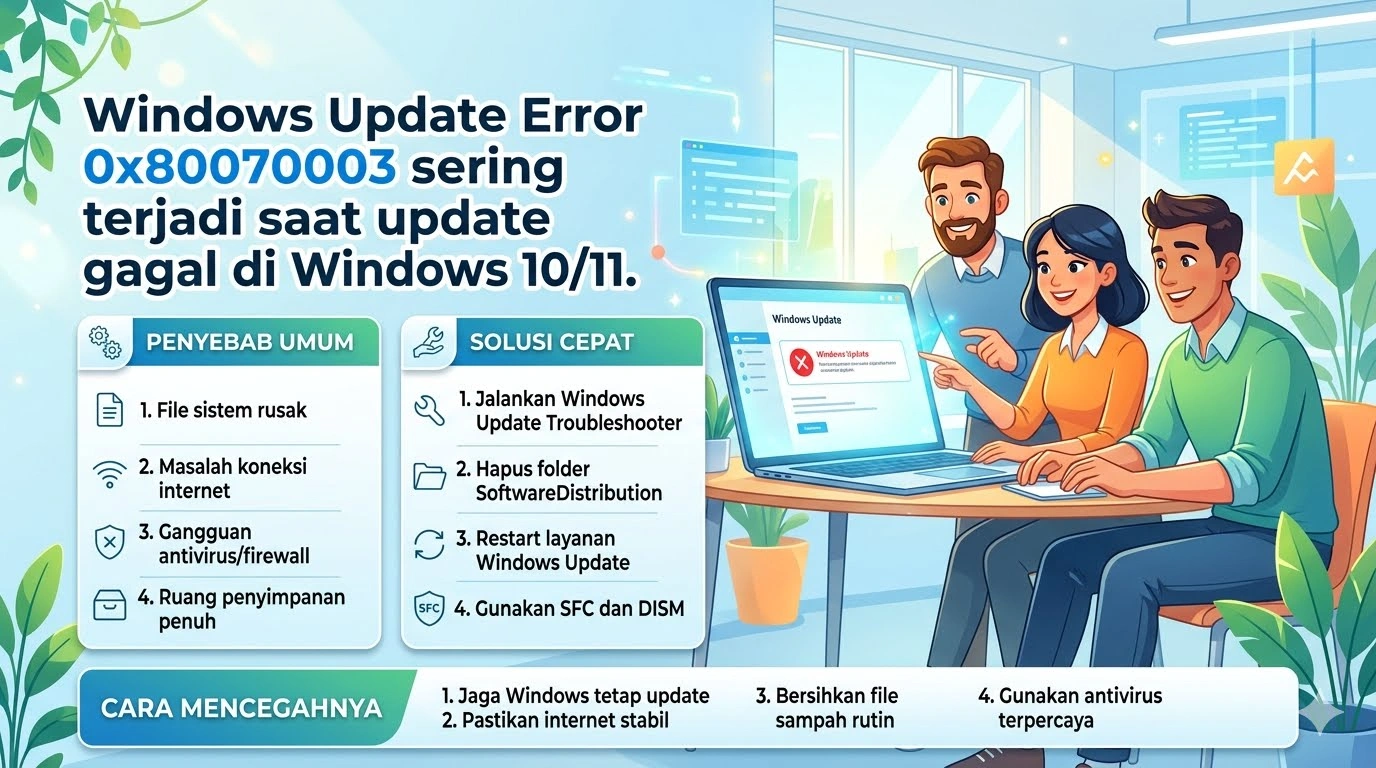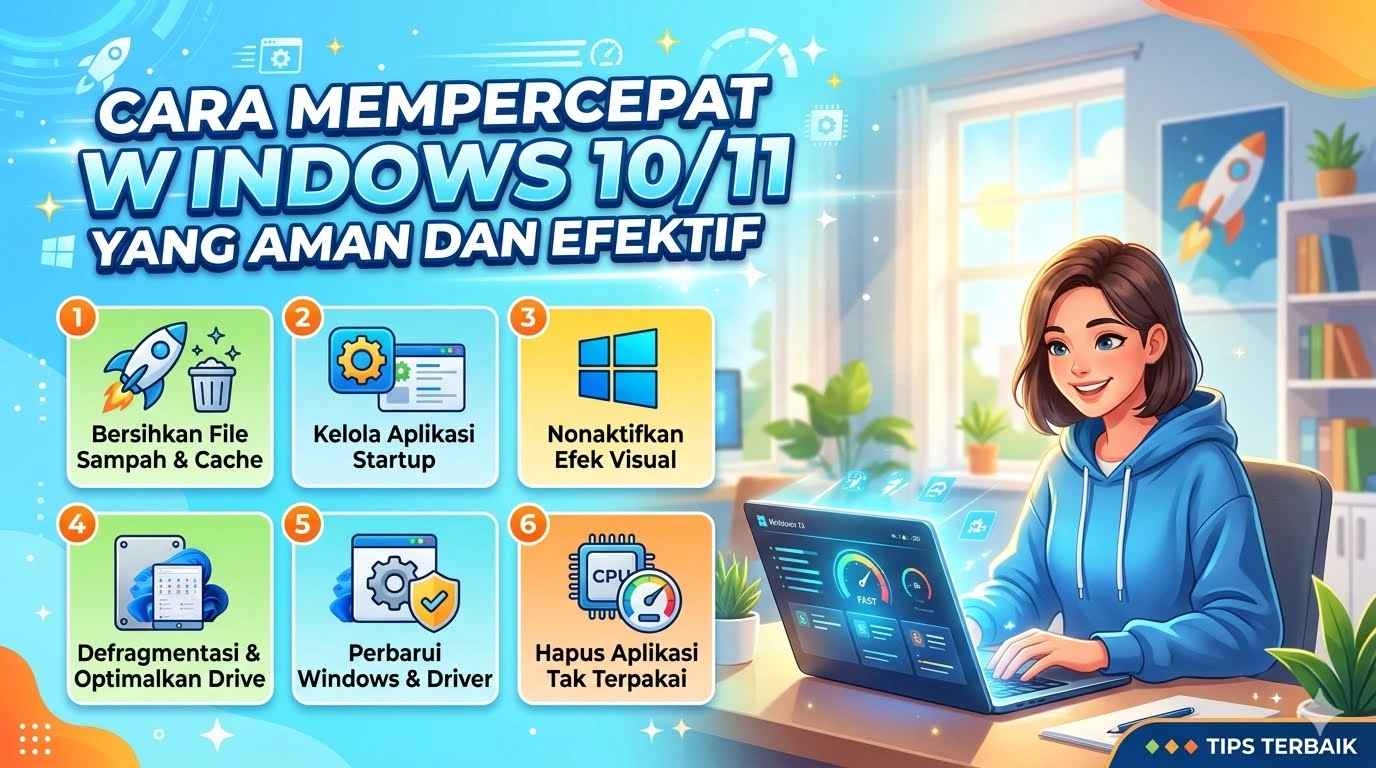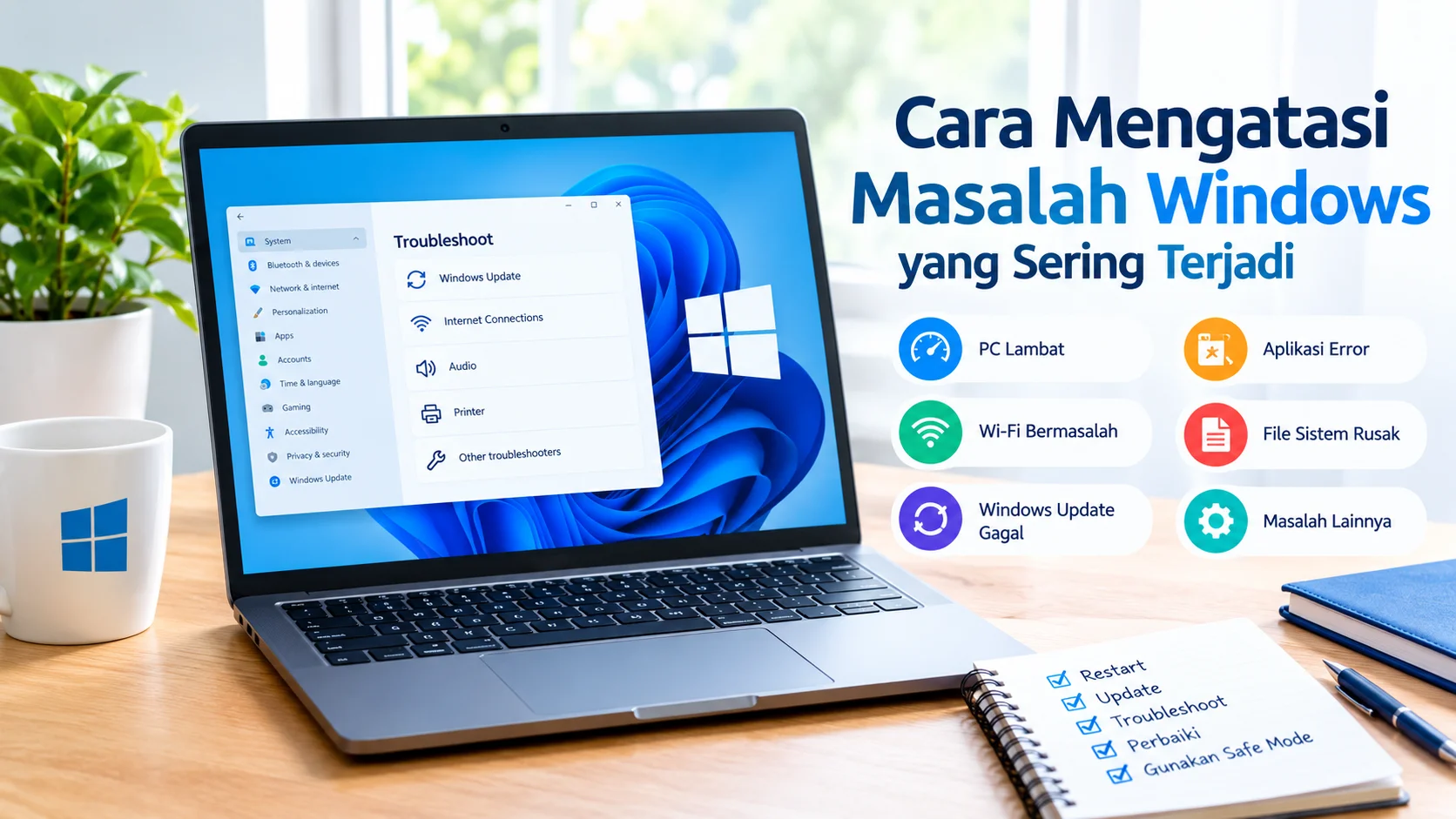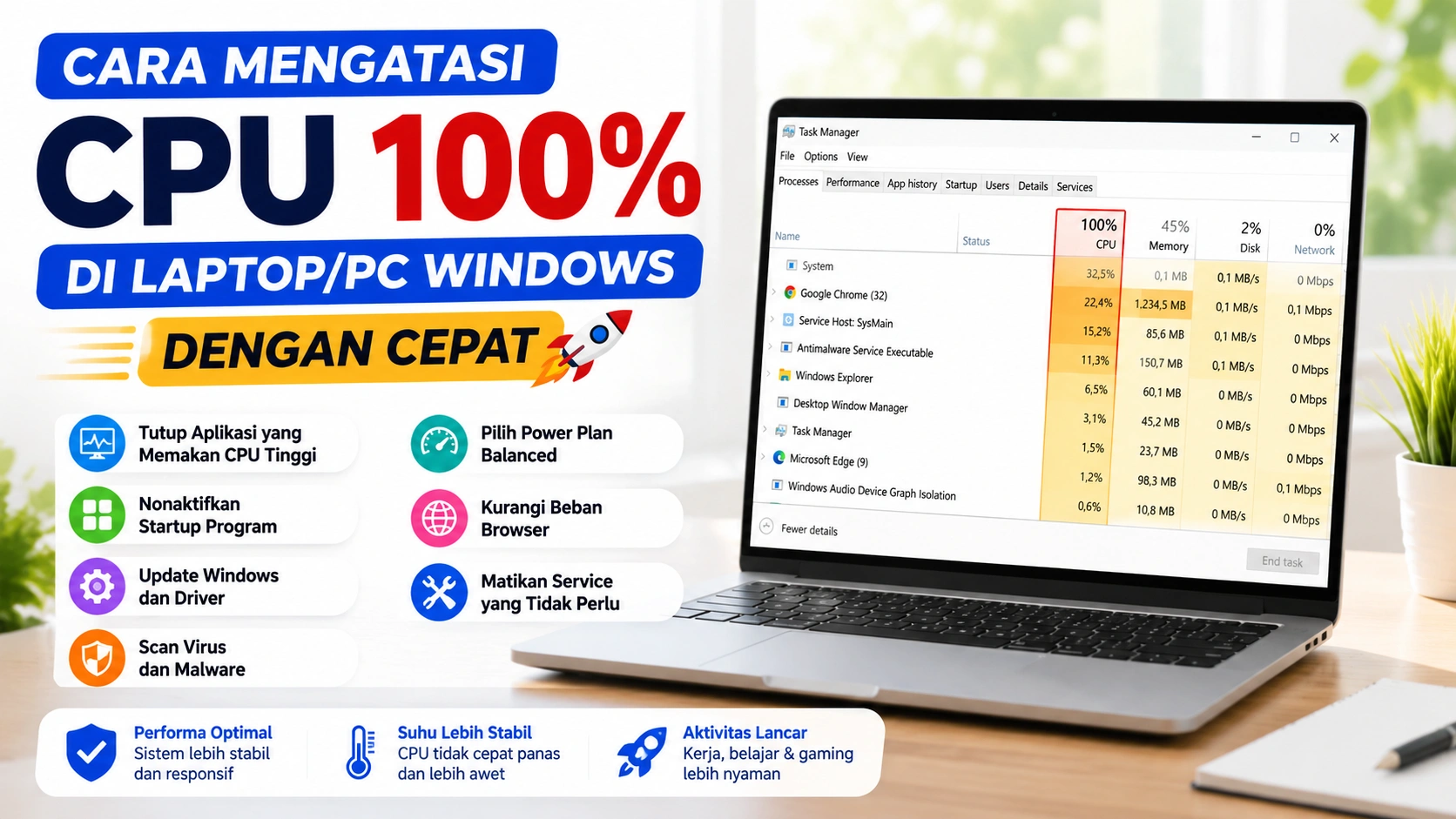




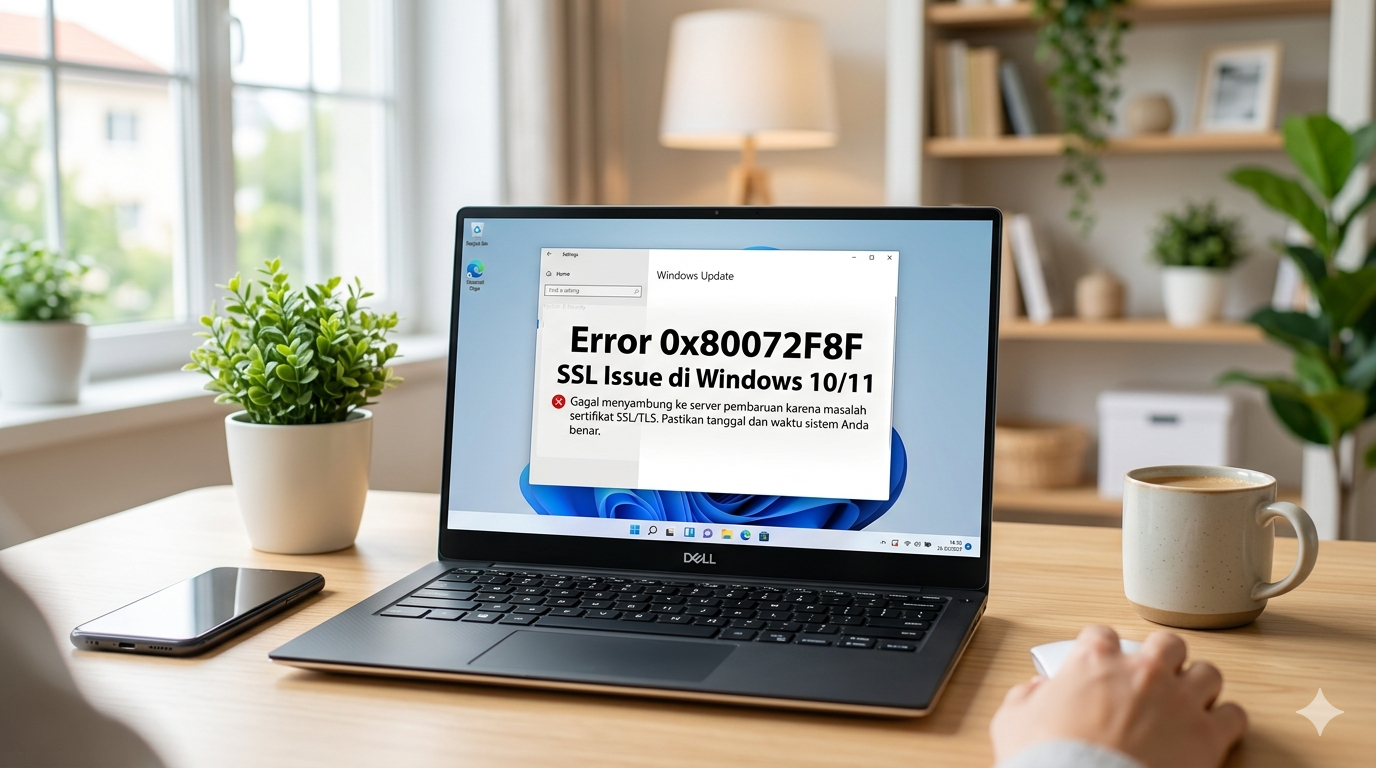
Windows Error 0x80072F8F adalah salah satu masalah yang cukup sering dialami pengguna Windows 10 dan Windows 11. Biasanya, error ini muncul ketika sistem gagal terhubung ke server Microsoft saat melakukan Windows Update, aktivasi Windows, atau membuka Microsoft Store.
Selain mengganggu proses update, masalah ini juga dapat membuat sistem tidak menerima patch keamanan terbaru. Akibatnya, performa dan keamanan komputer bisa ikut terganggu. Dalam banyak kasus, error 0x80072F8F berkaitan dengan SSL atau TLS, yaitu protokol keamanan yang digunakan untuk melindungi koneksi internet.
Namun, Anda tidak perlu khawatir. Sebab, masalah ini umumnya dapat diperbaiki tanpa reinstall Windows. Dengan pengaturan yang tepat, koneksi aman ke server Microsoft bisa kembali normal.
Pada artikel ini, Anda akan mempelajari penyebab Windows Error 0x80072F8F serta langkah-langkah efektif untuk mengatasinya di Windows 10 maupun Windows 11.
Apa Itu Windows Error 0x80072F8F?
Windows Error 0x80072F8F adalah masalah yang terjadi ketika Windows gagal membuat koneksi aman ke server Microsoft. Biasanya, error ini muncul saat pengguna menjalankan Windows Update, mengaktifkan Windows, atau membuka Microsoft Store.
Selain itu, kode error ini sering berkaitan dengan SSL atau TLS, yaitu sistem keamanan yang digunakan untuk melindungi koneksi internet. Karena koneksi tidak dapat diverifikasi, Windows akhirnya menghentikan proses update atau aktivasi.
Penyebab Windows Error 0x80072F8F
Sebelum mencoba memperbaiki Windows Error 0x80072F8F, Anda sebaiknya memahami penyebab utamanya terlebih dahulu. Dengan begitu, proses troubleshooting dapat dilakukan lebih tepat, cepat, dan efektif tanpa langkah yang tidak diperlukan.
1. Tanggal dan Waktu Tidak Sesuai
Pertama, Windows membutuhkan waktu sistem yang akurat untuk memvalidasi sertifikat keamanan. Jika tanggal atau jam komputer salah, proses verifikasi SSL dapat gagal.
2. TLS 1.2 Belum Aktif
Selain itu, beberapa layanan Microsoft hanya mendukung koneksi menggunakan TLS 1.2. Oleh karena itu, fitur ini harus aktif.
3. File Windows Update Rusak
Di sisi lain, cache update yang korup juga dapat menyebabkan komunikasi dengan server Microsoft terganggu.
4. Antivirus atau Firewall Menghalangi Koneksi
Terkadang, antivirus memiliki fitur pemindaian HTTPS yang justru memblokir koneksi SSL Windows.
5. Proxy atau VPN Bermasalah
Tidak hanya itu, penggunaan VPN dan proxy tertentu juga bisa mengganggu proses validasi sertifikat keamanan.
Cara Mengatasi Windows Error 0x80072F8F
Agar proses perbaikan berjalan lebih efektif, ikuti langkah berikut secara berurutan.
1. Atur Tanggal dan Waktu Secara Otomatis
Karena kesalahan waktu sistem merupakan penyebab paling umum, Anda sebaiknya memeriksa pengaturan jam terlebih dahulu.
Langkah-langkah:
- Klik kanan jam di taskbar
- Pilih Adjust date and time
- Aktifkan:
- Set time automatically
- Set time zone automatically
- Setelah itu, klik Sync now
Kemudian restart komputer dan coba jalankan Windows Update kembali.
2. Aktifkan TLS 1.2
Jika masalah masih muncul, langkah berikutnya adalah mengaktifkan TLS 1.2.
Cara mengaktifkan TLS 1.2:
- Tekan
Windows + R - Ketik:
inetcpl.cpl
- Selanjutnya buka tab Advanced
- Scroll ke bagian Security
- Centang:
- Use TLS 1.2
- Terakhir, klik Apply lalu OK
Sesudah itu, restart perangkat Anda.
3. Jalankan Windows Update Troubleshooter
Windows menyediakan fitur bawaan untuk mendeteksi dan memperbaiki masalah update secara otomatis.
Caranya:
- Buka Settings
- Masuk ke:
- System
- Troubleshoot
- Other troubleshooters
- Setelah itu jalankan Windows Update
Tunggu hingga proses selesai, lalu restart komputer.
4. Reset Komponen Windows Update
Apabila cache update rusak, Anda perlu mereset komponen Windows Update.
Buka Command Prompt sebagai Administrator
Kemudian jalankan perintah berikut:
net stop wuauserv
net stop cryptSvc
net stop bits
net stop msiserver
Setelah layanan berhenti, ubah nama folder cache:
ren C:\Windows\SoftwareDistribution SoftwareDistribution.old
ren C:\Windows\System32\catroot2 catroot2.old
Selanjutnya aktifkan kembali layanan Windows Update:
net start wuauserv
net start cryptSvc
net start bits
net start msiserver
Terakhir, restart komputer Anda.
5. Jalankan SFC Scan
Jika error masih terjadi, kemungkinan terdapat file sistem Windows yang rusak.
Langkah-langkah:
Buka Command Prompt sebagai Administrator, lalu ketik:
sfc /scannow
Setelah proses selesai, restart perangkat Anda.
6. Gunakan DISM Repair
Selain SFC, Anda juga dapat menggunakan DISM untuk memperbaiki image Windows.
DISM /Online /Cleanup-Image /RestoreHealth
Kemudian tunggu hingga proses selesai dan restart komputer.
7. Nonaktifkan Antivirus Sementara
Dalam beberapa kasus, antivirus dapat mengganggu koneksi SSL Windows.
Oleh sebab itu, coba nonaktifkan antivirus sementara, lalu lakukan update kembali. Jika update berhasil, tambahkan Windows Update ke daftar pengecualian antivirus.
8. Matikan Proxy atau VPN
Jika Anda menggunakan VPN atau proxy, sebaiknya nonaktifkan terlebih dahulu.
Cara mematikan proxy:
- Buka Settings
- Pilih Network & Internet
- Masuk ke menu Proxy
- Setelah itu nonaktifkan proxy server
Kemudian coba ulangi proses update Windows.
Tips Agar Error Tidak Muncul Lagi
Agar masalah serupa tidak kembali terjadi, lakukan beberapa langkah berikut:
- Gunakan pengaturan waktu otomatis
- Rutin memperbarui Windows
- Hindari software aktivator ilegal
- Jangan menonaktifkan layanan keamanan Windows
- Gunakan koneksi internet yang stabil
Selain itu, pastikan antivirus dan firewall tidak memblokir layanan Microsoft.
Kesimpulan
Secara umum, Windows Error 0x80072F8F muncul karena masalah SSL, pengaturan waktu yang salah, atau TLS yang belum aktif. Untungnya, masalah ini dapat diperbaiki dengan beberapa langkah sederhana seperti mengatur waktu otomatis, mengaktifkan TLS 1.2, serta mereset Windows Update.
Jika semua metode sudah dicoba tetapi error masih muncul, periksa kembali koneksi internet, firewall, dan pengaturan proxy yang digunakan.