




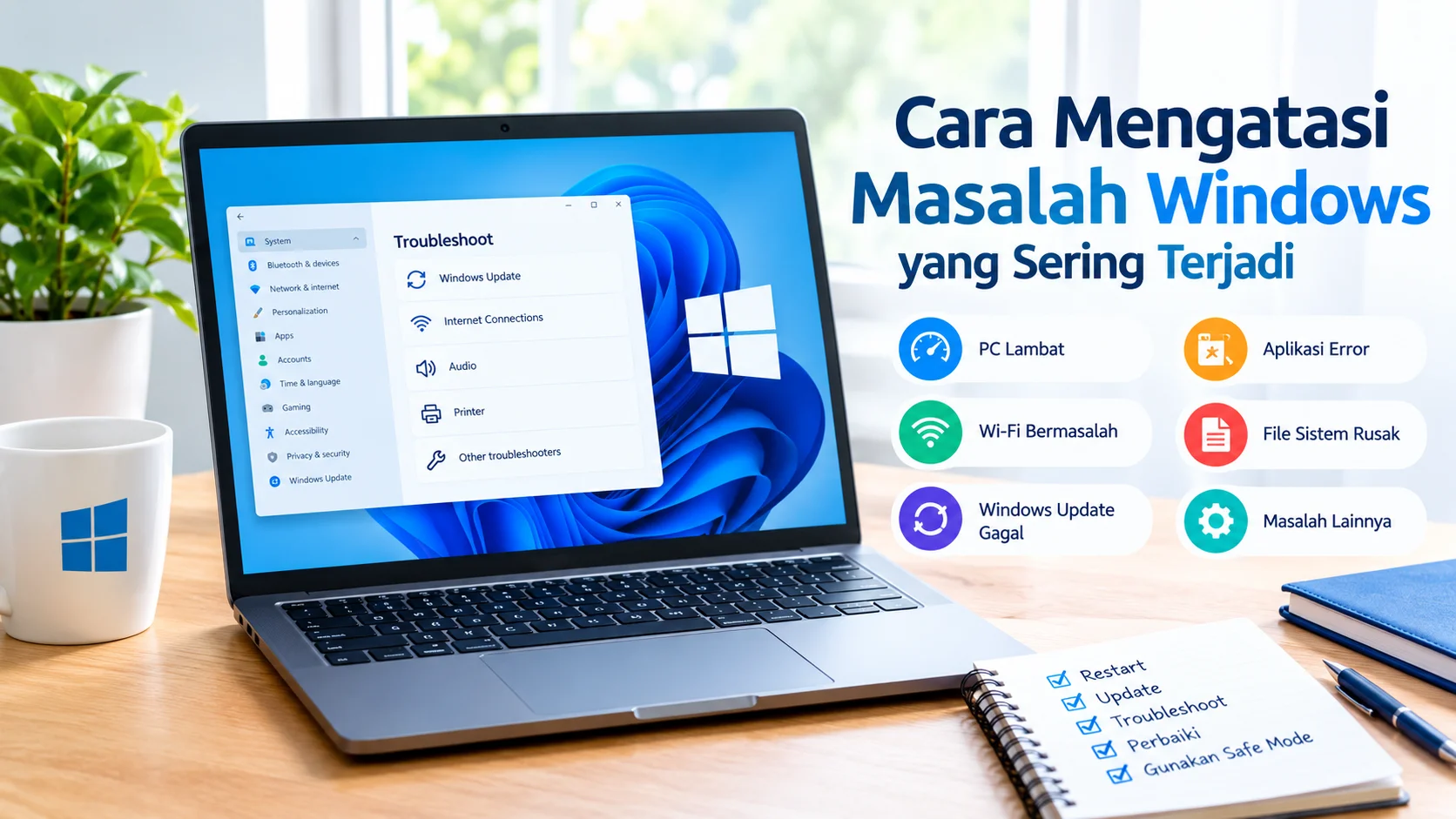
Mengatasi masalah Windows tidak selalu membutuhkan teknisi atau instal ulang sistem operasi. Banyak masalah umum seperti komputer lambat, aplikasi tidak merespons, koneksi internet bermasalah, Windows Update gagal, hingga file sistem rusak dapat diperiksa menggunakan fitur bawaan Windows.
Windows memiliki sejumlah alat diagnostik dan pemulihan yang dapat membantu menemukan penyebab masalah. Microsoft juga menyediakan pemecah masalah melalui aplikasi Dapatkan Bantuan untuk berbagai kondisi, termasuk jaringan, audio, Bluetooth, kamera, dan Windows Update.
Artikel ini membahas langkah-langkah praktis yang dapat dicoba ketika Windows mulai bermasalah.
1. Mulai dengan Restart Komputer
Restart sering dianggap sebagai solusi sederhana, tetapi langkah ini dapat menyelesaikan banyak gangguan sementara.
Ketika Windows digunakan dalam waktu lama, proses atau aplikasi tertentu dapat mengalami error, menggunakan terlalu banyak memori, atau tidak melepaskan sumber daya dengan benar. Restart akan memuat ulang sistem dan menghentikan proses yang bermasalah.
Sebelum melakukan langkah troubleshooting yang lebih kompleks, simpan pekerjaan Anda kemudian pilih:
Start > Power > Restart
Jika masalah hanya terjadi sesekali dan hilang setelah restart, kemungkinan penyebabnya adalah gangguan sementara.
2. Periksa Windows Update
Windows Update berperan penting dalam menjaga sistem tetap mendapatkan perbaikan, pembaruan fitur, dan peningkatan keamanan. Namun, proses pembaruan juga dapat mengalami kegagalan karena koneksi internet, ruang penyimpanan yang tidak mencukupi, file update yang bermasalah, atau konflik driver.
Untuk memeriksa pembaruan di Windows 11:
Settings > Windows Update > Check for updates
Jika update gagal, jalankan pemecah masalah Windows Update melalui aplikasi Dapatkan Bantuan atau fitur troubleshooting yang tersedia di Windows.
Pastikan komputer terhubung ke internet dan memiliki ruang penyimpanan yang cukup sebelum mencoba kembali.
3. Atasi Windows yang Berjalan Lambat
Komputer Windows dapat menjadi lambat karena berbagai faktor. Penyimpanan yang hampir penuh, terlalu banyak aplikasi yang berjalan saat startup, aplikasi di latar belakang, software yang sudah lama, atau keterbatasan hardware dapat memengaruhi performa.
Mulailah dengan memeriksa aplikasi yang berjalan saat Windows dinyalakan.
Tekan:
Ctrl + Shift + Esc
Kemudian buka Startup apps di Task Manager.
Nonaktifkan aplikasi yang tidak perlu berjalan otomatis. Jangan menonaktifkan komponen Windows atau driver yang tidak Anda kenali.
Anda juga dapat menghapus aplikasi yang sudah tidak digunakan dan membersihkan ruang penyimpanan. Microsoft merekomendasikan pengelolaan aplikasi startup dan penyimpanan sebagai bagian dari langkah peningkatan performa Windows.
4. Perbaiki Aplikasi yang Tidak Bisa Dibuka
Jika sebuah aplikasi tiba-tiba berhenti bekerja, tidak mau terbuka, atau sering mengalami crash, Anda tidak selalu harus langsung menghapus dan memasangnya kembali.
Pada Windows 11, buka:
Settings > Apps > Installed apps
Cari aplikasi yang bermasalah, pilih menu More options, lalu buka Advanced options jika tersedia.
Pilih Repair untuk mencoba memperbaiki aplikasi tanpa menghapus datanya. Jika masalah tetap terjadi, beberapa aplikasi juga menyediakan pilihan Reset.
Perlu diketahui bahwa opsi Repair atau Reset tidak tersedia untuk semua aplikasi.
5. Periksa Masalah Koneksi Internet dan Wi-Fi
Jika browser tidak dapat membuka situs, video sering buffering, atau aplikasi online tidak dapat terhubung, masalahnya dapat berasal dari koneksi Wi-Fi maupun konfigurasi jaringan Windows.
Pertama, pastikan perangkat benar-benar terhubung ke jaringan.
Kemudian coba:
- Matikan dan hidupkan kembali Wi-Fi.
- Restart router jika perangkat lain juga mengalami masalah.
- Periksa apakah koneksi internet berfungsi di perangkat lain.
- Jalankan pemecah masalah Network and Internet melalui aplikasi Dapatkan Bantuan.
- Jika memungkinkan, coba koneksi Ethernet untuk membandingkan hasilnya.
Microsoft menyediakan pemecah masalah jaringan otomatis melalui aplikasi Dapatkan Bantuan untuk membantu mendiagnosis berbagai masalah konektivitas.
Jika perangkat lain juga tidak dapat terhubung, kemungkinan masalah berada pada router atau penyedia layanan internet, bukan Windows.
6. Gunakan Safe Mode untuk Mencari Penyebab Masalah
Safe Mode dapat membantu ketika Windows mengalami crash, aplikasi bermasalah, atau driver tertentu menyebabkan sistem tidak stabil.
Dalam Safe Mode, Windows berjalan dengan layanan dan driver penting dalam jumlah terbatas. Jika masalah tidak muncul dalam mode ini, Anda dapat mempersempit kemungkinan penyebabnya ke aplikasi, driver, atau konfigurasi yang biasanya dimuat saat startup.
Safe Mode sangat berguna ketika Windows masih dapat dijalankan tetapi mengalami masalah serius setelah memasang software atau driver baru.
7. Jalankan DISM dan System File Checker
File sistem Windows yang rusak atau hilang dapat menyebabkan berbagai masalah, termasuk fitur yang tidak berfungsi, error sistem, Windows tidak responsif, atau komputer mengalami freeze. Microsoft menyediakan dua alat bawaan untuk menangani kondisi tersebut, yaitu DISM dan System File Checker (SFC).
Buka Command Prompt sebagai administrator, kemudian jalankan:
DISM.exe /Online /Cleanup-image /Restorehealth
Setelah proses selesai, jalankan:
sfc /scannow
Microsoft merekomendasikan menjalankan DISM terlebih dahulu kemudian SFC untuk memeriksa dan memperbaiki komponen serta file sistem Windows yang bermasalah.
Jangan menutup Command Prompt selama proses pemeriksaan berlangsung.
8. Atasi Windows yang Tidak Bisa Masuk ke Desktop
Jika komputer gagal melakukan booting secara normal, jangan langsung berasumsi bahwa Windows harus diinstal ulang.
Windows memiliki Startup Repair, sebuah alat pemulihan yang dirancang untuk membantu memperbaiki masalah yang mencegah sistem operasi melakukan startup dengan benar.
Startup Repair dapat memeriksa masalah seperti file sistem tertentu yang rusak atau masalah konfigurasi boot.
Fitur ini dapat diakses melalui Windows Recovery Environment ketika Windows mengalami masalah startup.
Jika komputer masih dapat masuk ke lingkungan pemulihan, gunakan opsi perbaikan yang tersedia sebelum mempertimbangkan langkah yang lebih drastis.
9. Periksa Ruang Penyimpanan
Drive sistem yang hampir penuh dapat menyebabkan berbagai masalah. Windows membutuhkan ruang kosong untuk file sementara, cache, update, dan operasi sistem lainnya.
Buka:
Settings > System > Storage
Periksa kategori yang menggunakan ruang paling banyak. Hapus file sementara yang tidak diperlukan dan uninstall aplikasi yang sudah tidak digunakan.
Jangan menghapus file sistem secara manual hanya karena namanya terlihat tidak dikenal. Jika ragu, gunakan fitur pembersihan bawaan Windows.
10. Periksa Driver Setelah Memasang Perangkat Baru
Masalah Windows terkadang muncul setelah memasang perangkat keras baru atau memperbarui driver.
Gejalanya dapat berupa:
- Layar biru.
- Perangkat tidak terdeteksi.
- Suara tidak berfungsi.
- Wi-Fi menghilang.
- Monitor tidak bekerja dengan benar.
- Windows menjadi tidak stabil.
Jika masalah mulai muncul setelah perubahan tertentu, pertimbangkan untuk memeriksa driver perangkat tersebut melalui Device Manager.
Hindari mengunduh driver dari situs yang tidak terpercaya. Sebisa mungkin gunakan Windows Update atau situs resmi produsen perangkat.
11. Gunakan Pemecah Masalah Windows
Windows menyediakan beberapa pemecah masalah untuk kondisi tertentu. Melalui aplikasi Dapatkan Bantuan, pengguna dapat menemukan diagnostik untuk masalah seperti audio, Bluetooth, kamera, jaringan, dan Windows Update.
Ini merupakan pilihan yang baik sebelum mencoba perubahan sistem secara manual karena alat diagnostik dapat memeriksa konfigurasi tertentu dan memberikan langkah perbaikan yang sesuai.
12. Kapan Harus Menggunakan System Restore atau Recovery?
Jika masalah mulai terjadi setelah menginstal aplikasi, driver, atau melakukan perubahan sistem, opsi pemulihan dapat menjadi pertimbangan.
Namun, jangan langsung melakukan reset atau instal ulang Windows sebelum mencoba solusi yang lebih sederhana. Pastikan file penting sudah dicadangkan terlebih dahulu.
Untuk masalah serius yang tidak dapat diperbaiki dengan troubleshooting standar, Windows menyediakan berbagai opsi recovery yang dapat digunakan sesuai kondisi perangkat.
Tips Agar Masalah Windows Tidak Sering Terjadi
Beberapa kebiasaan sederhana dapat membantu menjaga Windows tetap stabil:
- Instal pembaruan Windows secara berkala.
- Gunakan aplikasi dari sumber terpercaya.
- Hindari software bajakan atau installer yang mencurigakan.
- Jangan memasang terlalu banyak aplikasi startup.
- Sisakan ruang kosong pada drive sistem.
- Perbarui driver dari sumber resmi.
- Cadangkan file penting secara rutin.
- Gunakan antivirus dan fitur keamanan Windows.
- Jangan mematikan komputer secara paksa kecuali benar-benar diperlukan.
Kesimpulan
Mengatasi masalah Windows sebaiknya dilakukan secara bertahap. Mulailah dari solusi sederhana seperti restart komputer, memeriksa Windows Update, mengecek ruang penyimpanan, dan menjalankan pemecah masalah bawaan.
Jika masalah lebih serius, Safe Mode, Startup Repair, DISM, dan System File Checker dapat membantu menemukan atau memperbaiki penyebab yang lebih dalam.
Yang paling penting, hindari langsung melakukan instal ulang Windows ketika masalah baru muncul. Dengan mengetahui gejala dan menggunakan alat troubleshooting yang tepat, banyak masalah Windows dapat diperbaiki tanpa kehilangan data atau melakukan perubahan besar pada sistem.